Введение
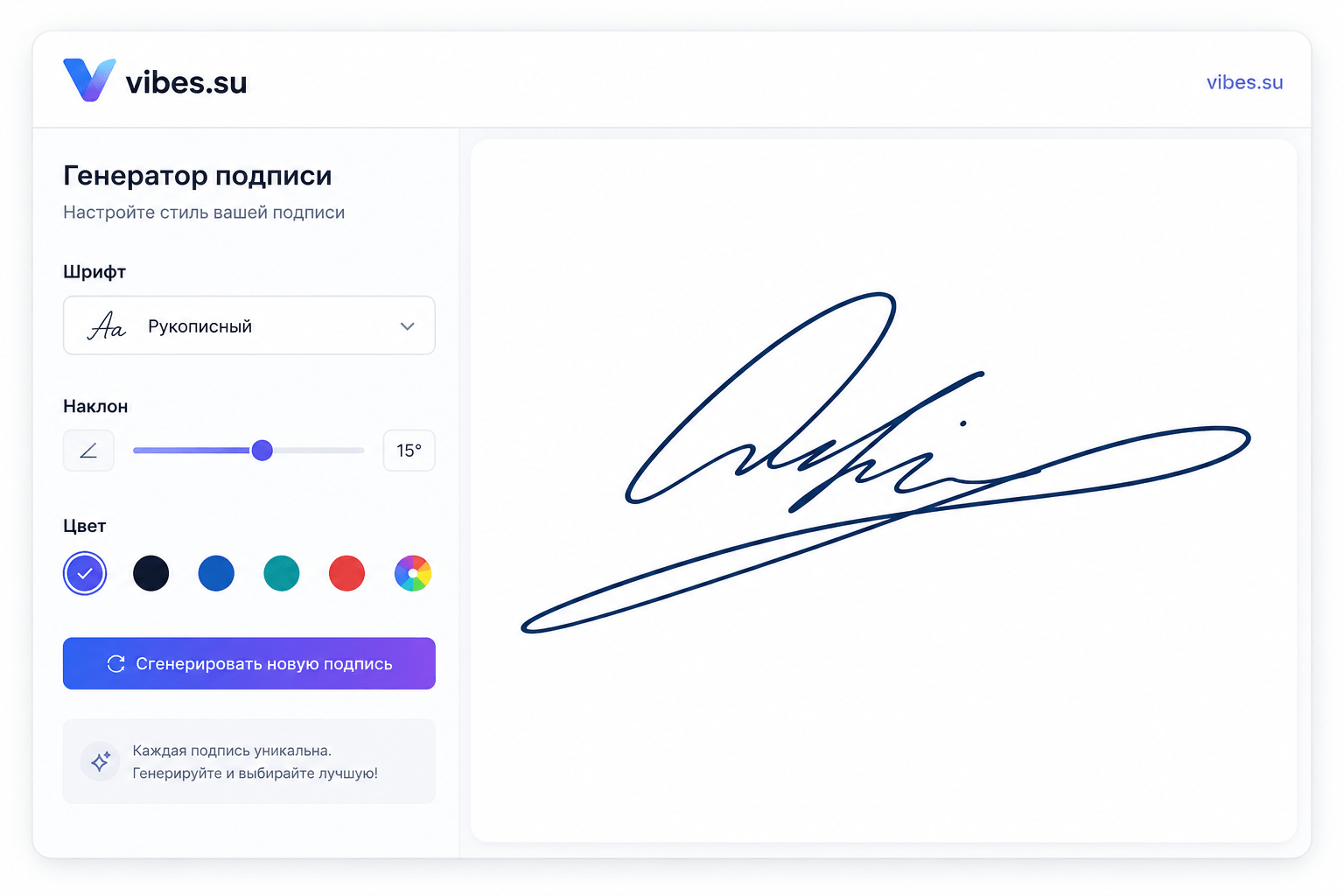
Подпись — это графический идентификатор, который мы ставим под документами, договорами и письмами. В цифровом мире физическая подпись заменяется на электронную, но потребность в красивом автографе никуда не делась. Нужно подписать email, вставить факсимиле в договор, добавить личный штрих к визитке или презентации. Не у всех есть отсканированная версия своей подписи на белом фоне, а рисовать мышкой или пальцем по тачпаду получается криво. Генератор подписи онлайн решает проблему: вы вводите текст, выбираете шрифт, настраиваете наклон и цвет — и получаете изображение подписи, готовое для вставки куда угодно. В этой статье разберём, как работает генератор подписи и как использовать его результаты в документах и письмах.
Чем отличается генератор подписи от электронной подписи
Важно сразу разграничить понятия. Генератор подписи, о котором идёт речь — это инструмент для создания красивого графического изображения, имитирующего рукописный автограф. Это не имеет отношения к электронной цифровой подписи, которая использует криптографию для подтверждения авторства и неизменности документа. Графическая подпись — это просто картинка. Она не защищает документ от подделки, не подтверждает вашу личность с юридической точки зрения и не заменяет квалифицированную электронную подпись. Её задача — визуальное оформление: добавить личный штрих к письму, красиво подписать презентацию, вставить автограф в футер сайта или в подпись email. Там, где нужна юридическая сила — договоры, счета, отчётность — используйте сертифицированные средства электронной подписи. Там, где нужно красивое оформление — генератор подписи.
Как работает генератор подписи
Принцип работы прост. Вы вводите текст — обычно это имя и фамилия или только фамилия с инициалами. Выбираете шрифт из коллекции рукописных. В отличие от обычных шрифтов вроде Arial или Times New Roman, рукописные шрифты имитируют письмо от руки: буквы соединяются, имеют неравномерный наклон и толщину штриха. Хороший генератор предлагает десятки таких шрифтов — от строгих деловых до художественных с завитушками. Дальше вы настраиваете наклон, размер и цвет подписи. Наклон вправо даёт классический рукописный вид, вертикальное написание — более формальное, сильный наклон — динамичное. Цвет по умолчанию чёрный, но ничто не мешает сделать подпись синей, как чернила ручки, или серой для водяного знака. После настройки генератор рендерит изображение с прозрачным фоном, которое можно скачать в PNG и вставить в любой документ.
Где использовать сгенерированную подпись
Первый сценарий — подпись в email. В настройках почтового клиента можно добавить изображение подписи в конец каждого письма. Это делает деловую переписку более личной: письмо заканчивается не просто именем, а графическим автографом. Второй сценарий — договоры и коммерческие предложения. Графическая подпись в конце документа придаёт завершённость, даже если юридическую силу имеет квалифицированная электронная подпись. Третий — визитки и бейджи. Подпись добавляется в макет визитки или на бейдж участника конференции. Четвёртый — презентации. Последний слайд с благодарностью за внимание и вашей подписью выглядит профессиональнее, чем просто текст. Пятый — футер сайта. Небольшая подпись внизу страницы добавляет авторский штрих, особенно для личных блогов и портфолио. Шестой — водяной знак на фотографиях. Полупрозрачная подпись, наложенная на изображение, — это простой способ подписать свои работы перед публикацией.
Настройки для реалистичного вида
Сгенерированная подпись может выглядеть искусственно, если не настроить параметры под конкретный сценарий. Для документов лучше выбрать строгий рукописный шрифт без лишних завитушек, умеренный наклон вправо и тёмно-синий цвет, имитирующий чернила. Для творческих проектов — художественный шрифт с выраженными росчерками. Размер подписи должен соответствовать контексту: для письма — примерно как две-три строки текста, для договора — крупнее, для водяного знака — мелко. Цвет может быть не только чёрным: синий выглядит как ручка, серый — как карандаш, красный — как пометка. Прозрачный фон PNG позволяет наложить подпись на любое окружение без белого прямоугольника вокруг. Генератор подписи среди 126 инструментов Vibes даёт все эти настройки и позволяет скачать результат в PNG с прозрачным фоном.
Ограничения генератора подписи
Первое ограничение — это не ваша реальная подпись. Генератор создаёт красивый текст рукописным шрифтом, но это не отсканированный автограф. Если нужна точная копия вашей реальной подписи, распишитесь на белом листе бумаги чёрной ручкой, сфотографируйте или отсканируйте, обрежьте лишнее в графическом редакторе и сохраните как PNG с прозрачным фоном. Второе ограничение — юридическая сила. Графическая подпись из генератора не является электронной подписью и не имеет юридической силы. Для договоров и официальных документов используйте квалифицированную электронную подпись. Третье — кириллические рукописные шрифты. Их меньше, чем латинских, но качественные есть. Перед выбором шрифта проверьте, как он отображает все буквы вашего имени, особенно редкие.
Часто задаваемые вопросы
Можно ли использовать сгенерированную подпись в официальных документах? Как графическое оформление — да. Как замену юридически значимой подписи — нет. Для документов, требующих подтверждения личности, используйте квалифицированную электронную подпись, полученную через аккредитованный удостоверяющий центр.
Как добавить подпись в Gmail или Яндекс.Почту? В настройках почтового аккаунта найдите раздел «Подпись». В редакторе подписи есть кнопка вставки изображения. Загрузите PNG-файл подписи, настройте размер и расположение. В Gmail можно также перетащить файл прямо в поле редактора подписи.
Можно ли сделать подпись с росчерком или линией? Да, некоторые генераторы добавляют декоративные элементы: линию под текстом, завитушки, точки. Если нужного эффекта нет в настройках, добавьте тире или символы в поле текста перед или после имени. Экспериментируйте с символами тильды, дефисами и подчёркиваниями.
Сохраняется ли прозрачный фон при вставке в Word или PDF? Да, формат PNG поддерживает прозрачность, и большинство программ корректно её обрабатывают. Подпись будет наложена на фон документа без белого прямоугольника. При вставке в Word изображение может временно показаться на белом фоне, но это особенность предпросмотра редактора — в финальном документе прозрачность сохранится.
Можно ли создать подпись не на латинице, а на кириллице? Да, все рукописные шрифты, поддерживающие кириллицу, работают. Введите имя на русском языке, выберите подходящий шрифт. Если шрифт не поддерживает кириллицу, буквы отобразятся квадратиками — просто выберите другой шрифт из коллекции.
Как часто можно менять сгенерированную подпись? Хоть каждый день. Генератор создаёт изображение за секунду, и вы можете экспериментировать со шрифтами и настройками бесконечно. Но для деловой переписки лучше выбрать один вариант и использовать его постоянно, чтобы корреспонденты привыкли к вашему визуальному идентификатору.