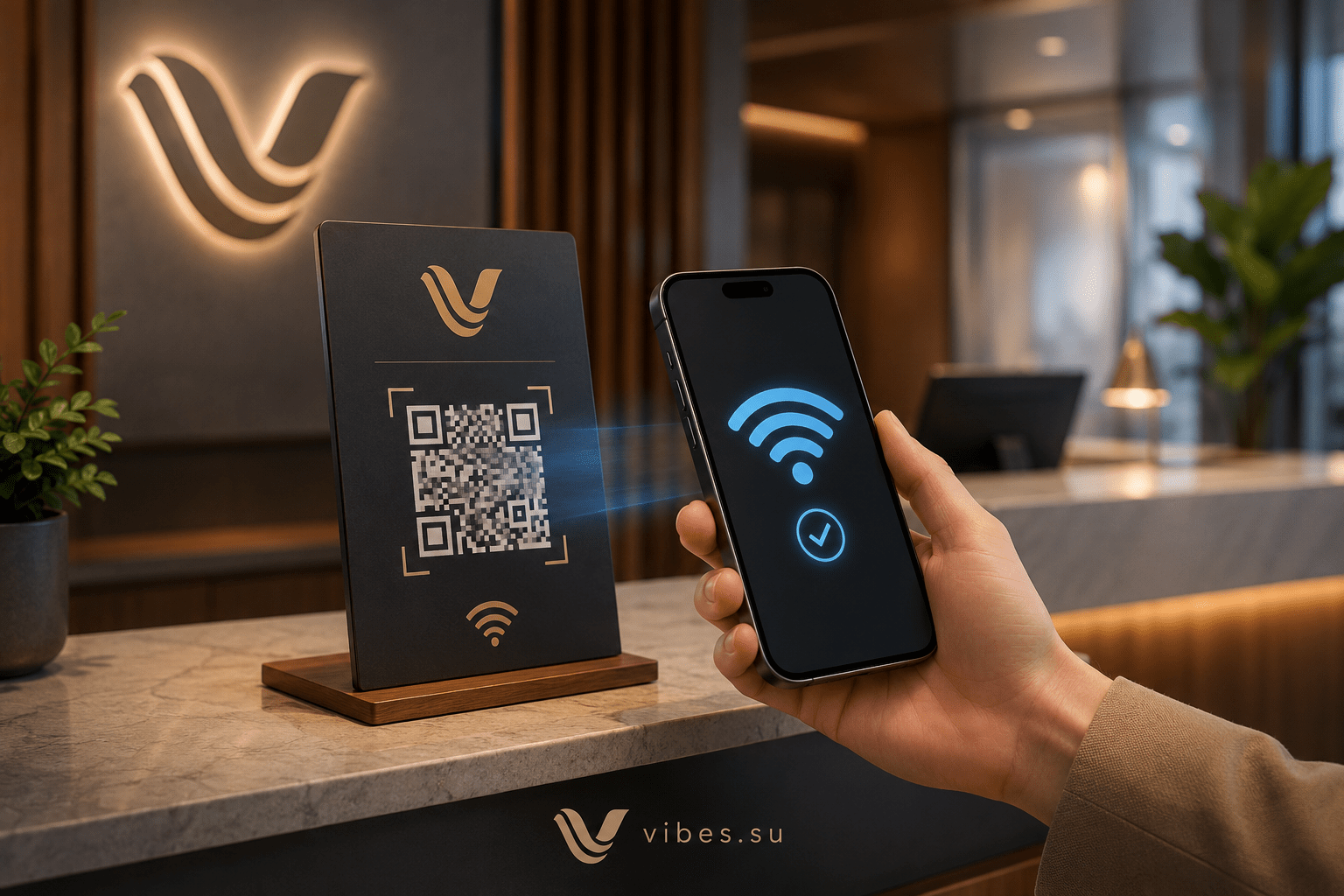
Введение
«Какой у вас пароль от Wi-Fi?» — этот вопрос ежедневно звучит в кафе, офисах, конференц-залах и домашних гостиных. Администратор отвлекается от работы, гость пытается безошибочно ввести 12 случайных символов, путая заглавные и строчные, ноль и букву О. Три попытки, ошибка, frustration, повторный запрос. QR-код для Wi-Fi решает эту проблему на корню. Гость наводит камеру на код — и смартфон автоматически подключается к сети. Никаких паролей, никаких ошибок ввода, никаких вопросов. В этой статье разберём, как создать QR-код для Wi-Fi, какие параметры он содержит и как использовать его в бизнесе и дома.
Как работает QR-код для подключения к Wi-Fi
QR-код Wi-Fi содержит текстовую строку определённого формата, которую понимают операционные системы смартфонов. Формат выглядит так: WIFI:T:WPA;S:НазваниеСети;P:ПарольСети;;. Разберём по частям. WIFI: — префикс, обозначающий тип QR-кода. T: — тип шифрования: WPA, WPA2, WEP или nopass для открытой сети. S: — SSID, то есть имя сети. P: — пароль. В конце две точки с запятой обозначают конец записи. Когда камера смартфона распознаёт такой QR-код, операционная система извлекает параметры сети и предлагает подключиться. На iPhone появляется уведомление «Присоединиться к сети [Название]?», на Android — аналогичное всплывающее окно. Пользователю остаётся только нажать «Подключиться». Пароль при этом не отображается на экране, что повышает безопасность: гость получает доступ к сети, но не узнаёт пароль и не может передать его третьим лицам.
Какие данные содержит QR-код Wi-Fi
Обязательных параметров три: SSID, тип шифрования и пароль. SSID — это имя сети, которое отображается в списке доступных подключений. Оно чувствительно к регистру: «MyCafe» и «mycafe» — разные сети, и QR-код должен содержать точное имя. Тип шифрования обычно WPA2 — самый распространённый и безопасный вариант для современных роутеров. WPA подходит для старых устройств. WEP — устаревший и небезопасный протокол, не рекомендуется к использованию. Если сеть открытая, без пароля, тип указывается как nopass, а параметр пароля опускается. Скрытые сети, которые не отображаются в списке доступных, тоже можно закодировать в QR-код — в этом случае добавляется параметр H:true. Но скрытая сеть менее удобна для гостей, потому что без QR-кода её невозможно найти в списке доступных подключений. Для публичных мест скрывать сеть не рекомендуется — это создаёт лишние сложности.
Создание QR-кода Wi-Fi: пошаговая инструкция
Процесс создания максимально прост. Вам нужно знать три вещи: название сети, тип шифрования и пароль. Открываете генератор QR-кодов с шаблоном Wi-Fi — такой есть среди инструментов Vibes. Вводите SSID — точно как в настройках роутера, с учётом регистра и пробелов. Выбираете тип шифрования — в 95 процентах случаев это WPA2. Вводите пароль. Нажимаете «Создать». Генератор формирует QR-код, который можно скачать в PNG для цифрового использования и печати или в SVG для масштабирования. Всё, код готов. Отсканируйте его телефоном для проверки перед печатью — убедитесь, что подключение происходит корректно. Если сеть не подключается, проверьте SSID: возможно, в имени есть скрытые пробелы или специальные символы, которые нужно экранировать. Генератор обычно делает это автоматически, но ручная проверка никогда не помешает.
Дизайн QR-кода: брендирование без потери функциональности
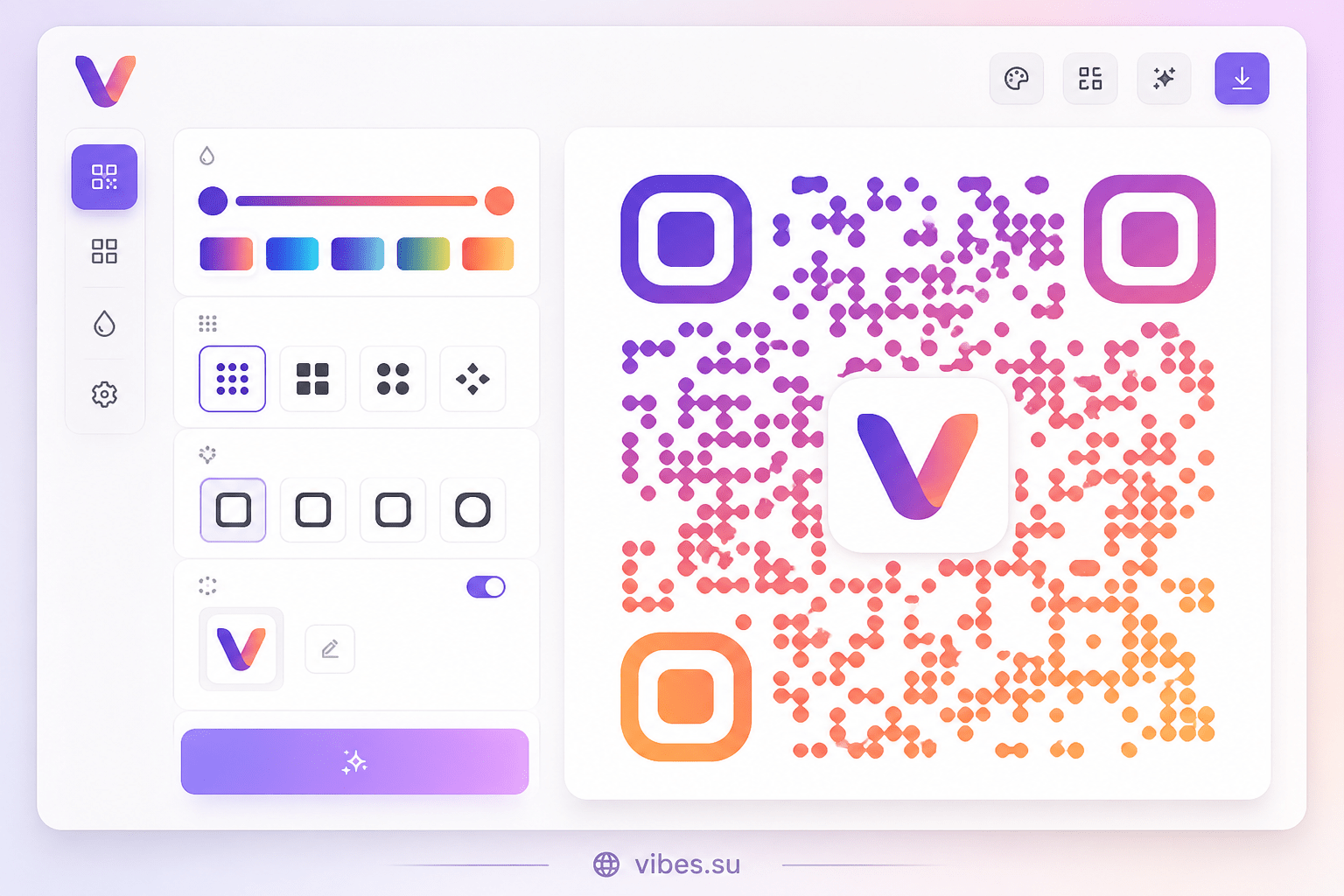
QR-код Wi-Fi не обязан быть чёрно-белым. Генератор QR-кодов позволяет кастомизировать внешний вид: выбрать цвета элементов в тон бренда, вставить логотип в центр, добавить рамку с поясняющим текстом. Для кафе это может быть код в фирменных цветах с надписью «Подключиться к Wi-Fi» и иконкой кофейной чашки. Для офиса — строгий корпоративный стиль с логотипом компании. Для дома — просто красивый минималистичный код. При кастомизации важно не нарушить читаемость: уровень коррекции ошибок должен быть достаточно высоким, чтобы компенсировать изменённые цвета и вставленный логотип. Рекомендуется уровень M или Q — они допускают потерю до 25-30 процентов площади кода без потери читаемости. Перед печатью тиража обязательно протестируйте кастомизированный код на нескольких устройствах — разных моделях смартфонов, при разном освещении.
Где размещать QR-код Wi-Fi
В кафе и ресторанах — на каждом столе, на стойке администратора, на информационном стенде. Чем ближе код к посадочному месту гостя, тем выше вероятность, что им воспользуются. В офисе — на ресепшн, в переговорных комнатах, в зонах ожидания. На конференциях — на бейджах участников, на стойке регистрации, на экране презентации. Дома — на холодильнике, на роутере, в рамке на видном месте. QR-код Wi-Fi решает проблему «какой пароль» раз и навсегда для всех гостей, будь то посетители кафе или друзья, пришедшие на ужин. Для публичных мест имеет смысл использовать динамический QR-код: если вы сменили пароль, достаточно обновить настройки в панели управления, и все напечатанные коды автоматически начнут подключать к сети с новым паролем.
Безопасность QR-кода Wi-Fi: мифы и реальность
Существует миф, что QR-код с паролем Wi-Fi — это дыра в безопасности. Реальность: QR-код не более опасен, чем бумажка с написанным паролем, которую вешают на стену. Более того, он безопаснее, потому что гость не видит пароль и не может его запомнить или записать. Пароль хранится внутри QR-кода, и извлечь его может только тот, кто физически сфотографирует код и обработает изображение декодером. В публичном месте это возможно, но бумажку с паролем сфотографировать ещё проще. Для гостевых сетей в кафе и офисах безопасность пароля не критична: сеть всё равно публичная и должна быть изолирована от внутренней корпоративной сети. Для домашней сети, если вы опасаетесь распространения пароля, используйте гостевую сеть с отдельным SSID и ограниченным доступом — это стандартная функция современных роутеров. QR-код размещайте внутри дома, а не на уличной двери. И периодически меняйте пароль — с динамическим QR-кодом это делается за минуту без перепечатки кода.
Сравнение с другими способами расшаривания Wi-Fi
На смартфонах есть функция «поделиться Wi-Fi», которая передаёт пароль другому устройству поблизости. Она удобна между двумя людьми, но не работает для публичных мест: вы не будете подходить к каждому гостю с телефоном. Гостевой портал с авторизацией через SMS — более сложное решение, требующее специального оборудования и настройки. QR-код выигрывает по соотношению простота/эффективность: его создание занимает минуту, размещение — секунду, использование гостем — пять секунд. Никакого дополнительного оборудования, никакой
настройки роутера, никаких ежемесячных платежей. Для 90 процентов сценариев — от домашней вечеринки до кофейни на 20 столиков — QR-код является оптимальным решением.
Часто задаваемые вопросы
Работает ли QR-код Wi-Fi на всех смартфонах? Да, и iPhone, и Android поддерживают формат Wi-Fi QR-кодов на уровне операционной системы. На iPhone с iOS 11 и выше камера распознаёт код и предлагает подключиться. На Android поддержка зависит от оболочки, но на чистых версиях и большинстве современных устройств работает без дополнительных приложений. Для старых телефонов может потребоваться сторонний сканер QR-кодов.
Что делать, если сеть имеет скрытый SSID? Добавьте параметр H:true в строку QR-кода: WIFI:T:WPA;S:НазваниеСети;P:Пароль;H:true;;. Генератор QR-кодов с шаблоном Wi-Fi обычно имеет галочку «Скрытая сеть», которая добавляет этот параметр автоматически. Учтите, что скрытая сеть менее удобна для гостей и может не подключаться на некоторых устройствах.
Можно ли в один QR-код закодировать две сети — основную и гостевую? Нет, формат Wi-Fi QR-кода поддерживает только одну сеть. Для двух сетей создайте два отдельных QR-кода и разместите их рядом с понятными подписями: «Гостевая сеть» и «Основная сеть».
Как часто нужно менять QR-код Wi-Fi? Если используется динамический QR-код — сам код менять не нужно, только пароль в панели управления. Частота смены пароля зависит от политики безопасности. Для публичных мест рекомендуется менять пароль раз в месяц или при смене персонала. Для дома — по желанию.
Можно ли использовать QR-код Wi-Fi для подключения к корпоративной сети? Технически да, но с точки зрения безопасности это рискованно. Корпоративная сеть должна быть защищена сильнее, и раздача пароля через QR-код упрощает его компрометацию. Для сотрудников используйте корпоративные методы аутентификации — RADIUS-сервер, сертификаты. Для гостей создайте отдельную изолированную гостевую сеть и разместите QR-код для неё.
Как проверить QR-код перед печатью тиража? Отсканируйте его камерой смартфона и убедитесь, что подключение происходит успешно. Проверьте на двух-трёх разных устройствах — iPhone, Android разных производителей. Если подключается везде, код рабочий. Если где-то нет — проверьте SSID и тип шифрования. Иногда проблема в регистре символов или специальных знаках в пароле, которые нужно экранировать.