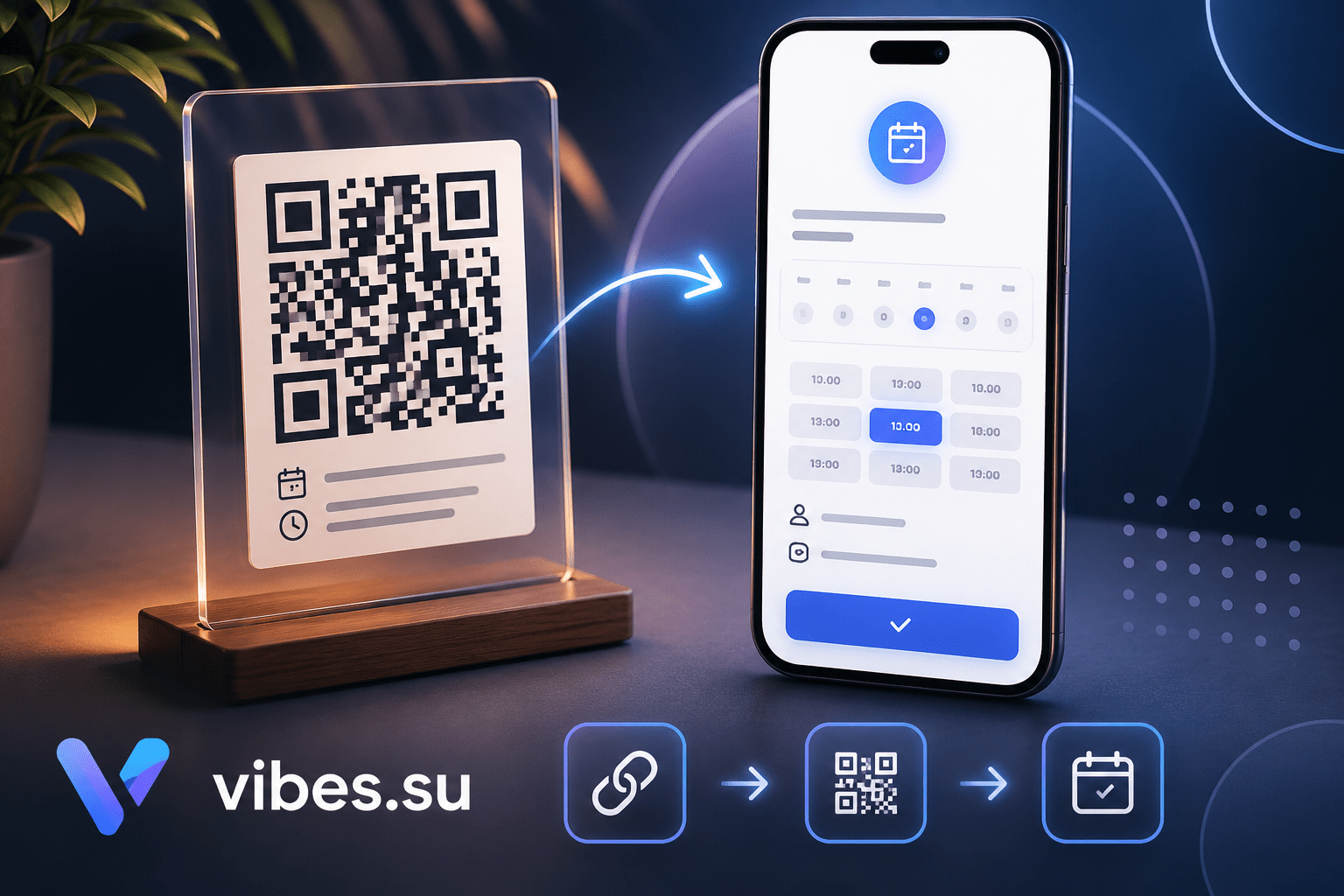
Клиент хочет записаться. Звонить неудобно, искать сайт лень, писать в мессенджер — долго. А если перед ним QR-код: навёл, отсканировал, выбрал время, записался. Десять секунд — и готово.
QR-код для онлайн-записи убирает барьеры между клиентом и услугой. В этой статье разберём, как настроить такой код, куда он должен вести и как отслеживать записи.
Почему запись через QR-код удобнее
Традиционная запись — это звонок или переписка. Клиент должен найти номер, позвонить, дождаться ответа, объяснить, что ему нужно. Это занимает 3-5 минут и требует усилий. QR-код сокращает путь до 10-15 секунд: сканирование — страница записи — выбор времени — подтверждение. Чем меньше шагов, тем выше конверсия. Для салонов, клиник, студий, мастерских это критично: каждый лишний барьер — потерянный клиент.
Куда ведёт QR-код для записи
Вариант первый — на био-страницу с кнопкой записи. Вы создаёте био-страницу, размещаете на ней кнопку «Записаться», которая ведёт на мессенджер, телефон или форму. QR-код ведёт на эту био-страницу. Плюс: на странице можно разместить не только запись, но и услуги, цены, отзывы. Вариант второй — на прямую ссылку записи, если у вас есть система онлайн-бронирования. Короткая ссылка на эту систему, QR-код с неё. Вариант третий — на событие Vibes, если запись идёт на конкретное мероприятие с датой и временем. Выбор зависит от вашего процесса.
Как настроить QR-код для записи
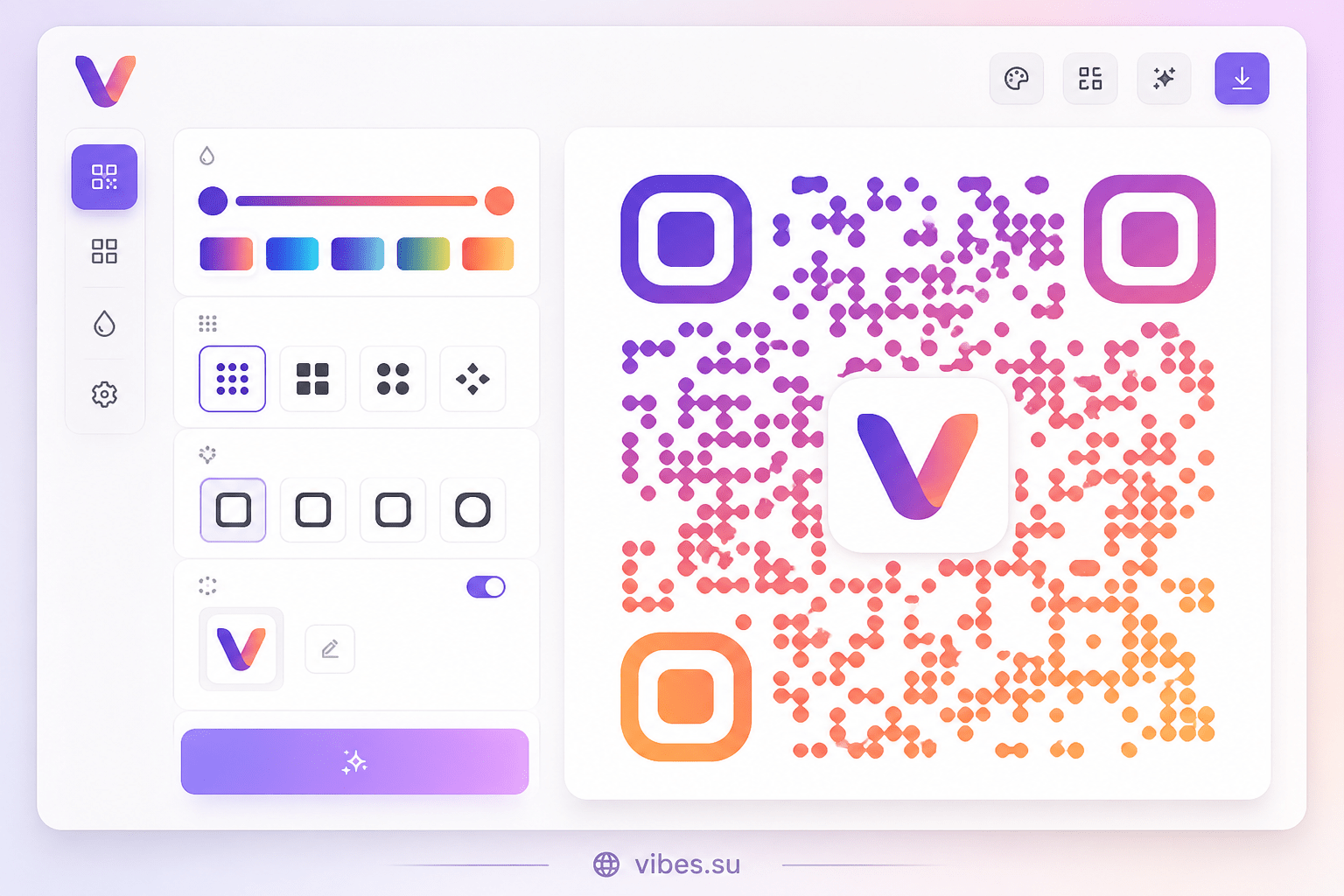
Первое — определите, куда ведёт код: био-страница, система бронирования, событие. Второе — создайте короткую ссылку на этот адрес. Третье — добавьте UTM-метку utm_source=qr-zapis, чтобы отслеживать переходы именно с этого кода. Четвёртое — сгенерируйте QR-код с короткой ссылкой. Пятое — настройте дизайн: цвета бренда, логотип, рамка с текстом «Записаться». Шестое — разместите код там, где клиент принимает решение: на двери, на стойке, в соцсетях, на визитке. Седьмое — проверьте, что код сканируется и ведёт на правильную страницу.
Где размещать QR-код для записи
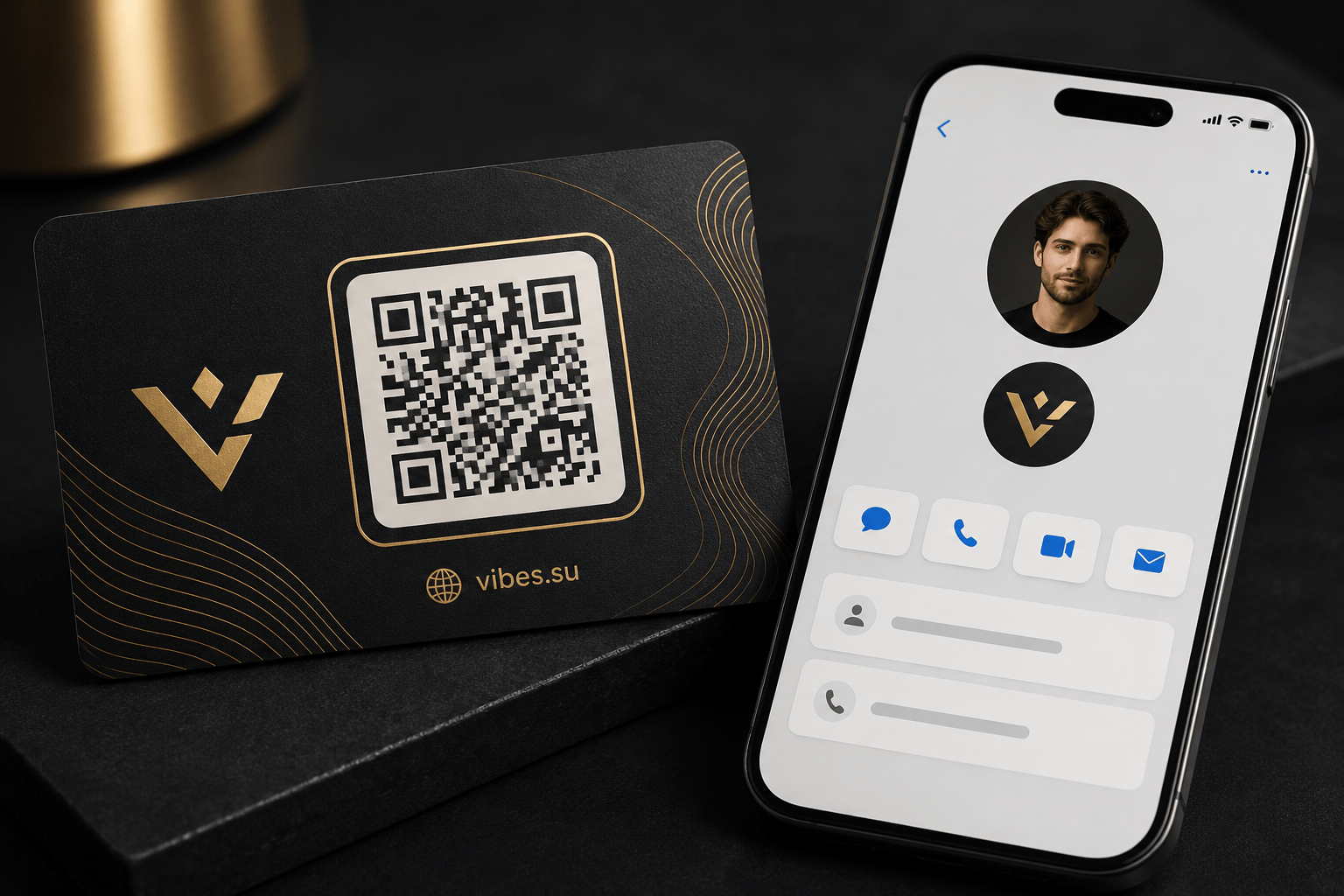
Первое — на двери заведения. Клиент подошёл, увидел закрыто или хочет записаться заранее — сканирует. Второе — на стойке администратора. Пока клиент ждёт, он может записаться на следующее посещение. Третье — на визитке. Клиент взял визитку, пришёл домой, отсканировал — записался. Четвёртое — в соцсетях. Пост с QR-кодом «Запишитесь за 10 секунд». Пятое — на упаковке или чеке, если услуга повторная. Чем больше точек контакта, тем больше записей.
Пример: студия маникюра
Студия разместила QR-код на двери и на стойке. Код ведёт на био-страницу: услуги, цены, кнопка «Записаться в Telegram». Раньше клиенты звонили, администратор отвечал, записывал вручную. Теперь 40% записей идёт через QR: клиент сканирует, видит услуги, нажимает кнопку, пишет в Telegram. Администратор только подтверждает. Время на запись сократилось с 5 минут до 30 секунд. Аналитика QR показывает: 150 сканирований в месяц, из них 40 записей. Студия знает, что QR работает.
Аналитика QR-кода для записи
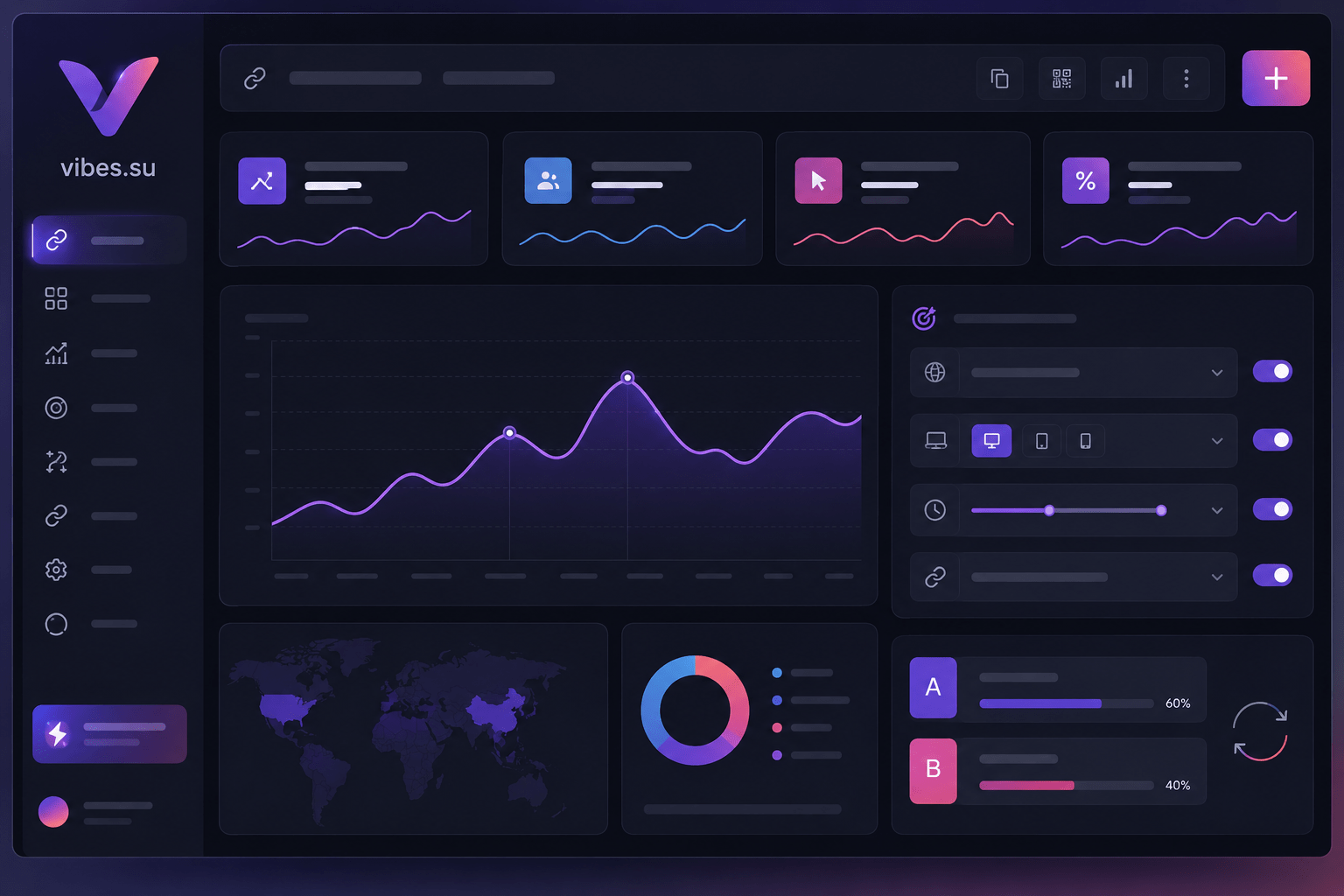
Короткая ссылка с UTM-меткой собирает данные: сколько раз отсканировали код, из каких городов, с каких устройств, в какое время. Вы видите, когда клиенты записываются активнее. Если пик сканирований в будни вечером — публикуйте посты с QR в это время. Если 80% с мобильных — страница записи должна быть удобной на телефоне. Если код на двери сканируют в выходные — значит, клиенты подходят к заведению в выходные. Эти данные помогают улучшать процесс записи.
Связь с событиями
Если вы проводите мероприятия с записью — вебинары, мастер-классы, консультации — используйте события Vibes. Создаёте событие с датой и временем, получаете ссылку, генерируете QR-код. Клиент сканирует, видит страницу события, добавляет в календарь. Это удобнее, чем записываться через переписку: дата и время уже в календаре, клиент не забудет. Аналитика события показывает, сколько человек открыли страницу и добавили в календарь.
Ошибки при настройке QR для записи
Первая — код ведёт на главную страницу. Клиент должен искать кнопку записи — это барьер. Ведите сразу на запись. Вторая — нет UTM-метки. Непонятно, сколько записей дал QR. Третья — код без подписи. Клиент не понимает, что код для записи. Напишите «Записаться» рядом с кодом. Четвёртая — не проверяете код. Ошибка — и клиент уходит. Пятая — не отслеживаете конверсию. Знаете сканирования, но не знаете записи. Сопоставляйте данные.
Часто задаваемые вопросы
Можно ли сделать QR-код для записи на конкретную услугу? Да. Создайте био-страницу под услугу или прямую ссылку на форму записи. QR-код ведёт именно туда.
Что делать, если нет системы онлайн-бронирования? Используйте био-страницу с кнопкой записи в мессенджер. Это не полноценное бронирование, но путь к записи короткий: сканирование — кнопка — сообщение.
Как понять, что QR-код для записи эффективен? Сравните количество сканирований с количеством записей. Конверсия 20-30% — хороший показатель для записи.
Можно ли менять страницу записи без перепечатки QR? Да. Если QR ведёт на короткую ссылку, меняете конечный URL в настройках. Код остаётся прежним.
QR-код для онлайн-записи — это способ убрать барьеры между клиентом и услугой. Один скан — и клиент на странице записи. Начните с простого: создайте био-страницу с кнопкой записи, сгенерируйте QR-код, разместите на двери или стойке. Через неделю посмотрите, сколько записей пришло через QR. Читайте также: полный гид по QR-кодам для бизнеса и био-страница для локального бизнеса.