Почему диктовка номера телефона — это боль
Вы на выставке, на конференции, на нетворкинг-встрече. Познакомились с потенциальным клиентом или партнёром. Он достаёт телефон, чтобы записать ваш номер. Вы диктуете цифры. Он вводит их вручную. Где-то ошибается, переспрашивает, теряет. Вы диктуете снова. На это уходит минута, две, три. За это время к вам мог подойти ещё один человек, но он ушёл, потому что вы были заняты.
Есть второй вариант. Вы достаёте визитку. Человек берёт её, обещает сохранить контакт позже. Визитка уезжает в карман, потом в бардачок, потом в мусор. Контакт не сохраняется. Через неделю он уже не помнит, кто вы и откуда.
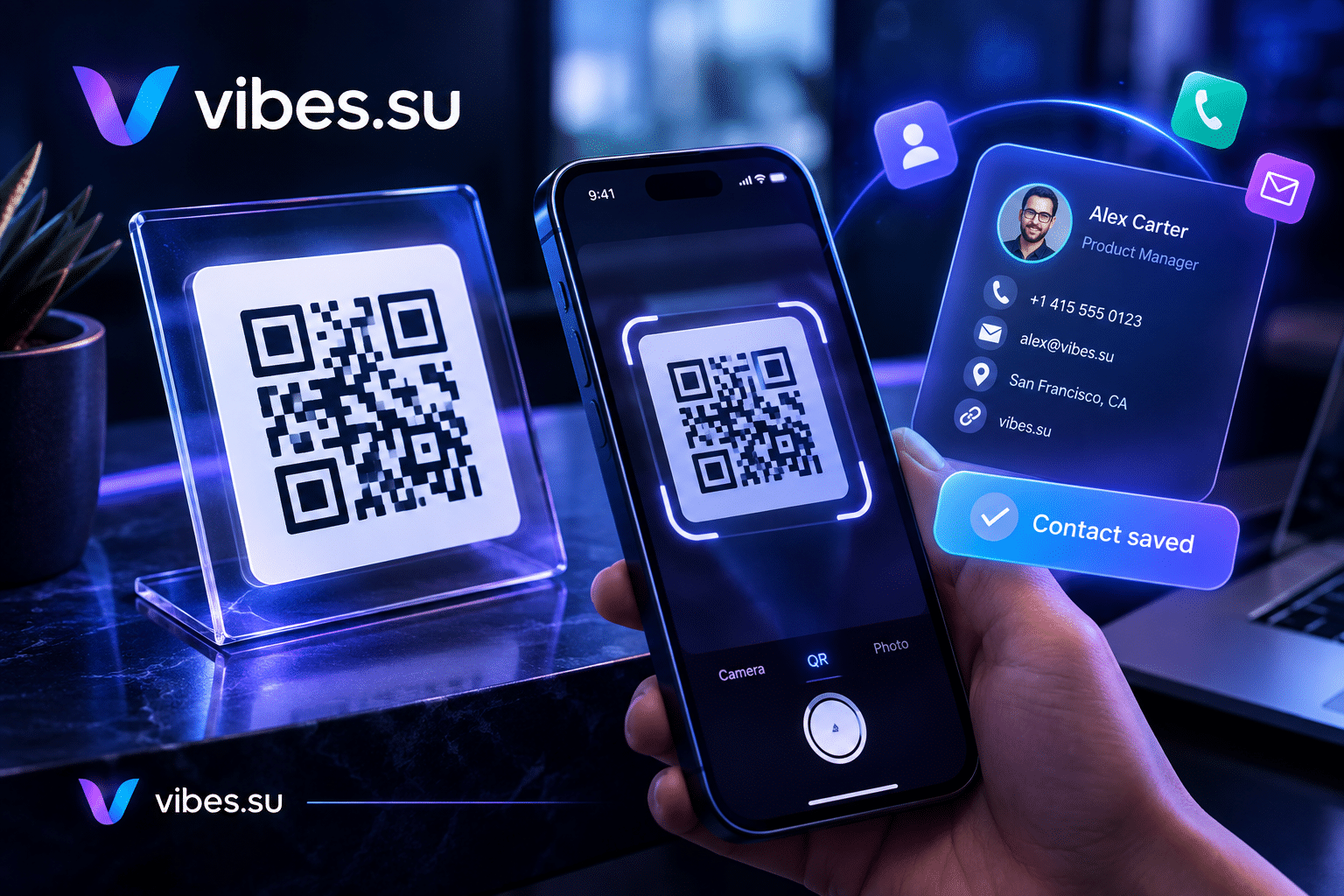
Есть третий вариант. Вы показываете QR-код. Человек открывает камеру, наводит на код, нажимает «Сохранить контакт». Через пять секунд ваш номер, имя, компания, email и ссылка на запись уже в его телефоне. Без диктовки, без ошибок, без потерянных визиток. Это называется vCard-QR.
Что такое vCard и почему он работает
vCard — это стандартный формат электронной визитки. Файл с расширением .vcf, который содержит контактные данные: имя, фамилия, компания, должность, телефон, email, сайт, адрес, день рождения, ссылки на соцсети. Когда человек открывает vCard-файл, его телефон предлагает сохранить контакт в адресную книгу. Одно нажатие — и контакт сохранён.
vCard существует с середины девяностых и поддерживается всеми современными смартфонами. iPhone, Android, любая модель. Это не проприетарный формат и не привязан к конкретному приложению. Поэтому vCard-QR — универсальное решение для нетворкинга.
Что можно положить в vCard:
— имя и фамилию;
— компанию и должность;
— рабочий и мобильный телефон;
— email;
— сайт или ссылку на био-страницу;
— адрес;
— день рождения;
— ссылки на соцсети и мессенджеры;
— фотографию.
Чем больше полей вы заполните, тем полезнее контакт. Но не перегружайте: если в vCard двадцать полей, человек может растеряться. Имя, телефон, email, компания, ссылка на сайт — этого достаточно для большинства сценариев.
Чем vCard-QR отличается от обычного QR на сайт
Обычный QR-код с ссылкой на сайт открывает страницу в браузере. Человек смотрит сайт, потом закрывает его. Контакт не сохраняется. Если он захочет связаться с вами позже, ему придётся искать вас в поиске или в соцсетях.
vCard-QR работает иначе. Он не открывает страницу. Он открывает диалог сохранения контакта в телефоне. Человек нажимает «Сохранить» и ваш контакт оказывается в его адресной книге. Через месяц, когда ему понадобится ваша услуга, он откроет контакты и найдёт вас. Без поиска, без вспоминания имени, без «как же его звали».
Это ключевое отличие: QR на сайт даёт посещение, vCard-QR даёт сохранённый контакт. Посещение может быть одноразовым. Сохранённый контакт работает годами.
Можно совместить оба подхода. В vCard можно добавить поле с URL на вашу био-страницу или на страницу записи. Тогда человек сохраняет контакт и сразу видит ссылку на ваши услуги. Один скан — два действия.
Кому нужен vCard-QR
Мастеру маникюра. Клиентка после первого визита сохраняет контакт и возвращается через месяц. Без напоминаний и без «потеряла ваш номер».
Фотографу. На свадьбе или на мероприятии гости сканируют QR и сохраняют контакт. Через полгода, когда им понадобится фотограф, они откроют адресную книгу, а не поиск.
Репетитору. Родитель сохраняет контакт после первого занятия. Не нужно напоминать, где вы и как вас найти.
Юристу. На конференции коллега сохраняет контакт в один клик. Через год, когда понадобится консультация по вашей специализации, он вас найдёт.
Врачу. Пациент сохраняет контакт после приёма. Записывается на повторный приём без звонка в клинику.
Предпринимателю. На бизнес-завтраке или на выставке вы обмениваетесь контактами с десятью людьми. С vCard-QR это занимает пять минут вместо получаса.
SMM-специалисту. На конференции вы показываете QR, клиент сохраняет контакт, потом пишет вам в мессенджер. Контакт уже сохранён, вы не потеряетесь в переписке.
Всем, кто работает с людьми и хочет, чтобы клиенты возвращались. vCard-QR — это не про технологии, это про то, чтобы вас не теряли.
Как создать vCard-QR в Vibes: пошаговая инструкция
Шаг первый. Откройте генератор QR-кодов
Зайдите в личный кабинет Vibes, перейдите в раздел QR-кодов. Нажмите «Создать QR-код». Выберите тип vCard из списка типов. В Vibes доступны типы: текст, ссылка, телефон, SMS, email, WhatsApp, FaceTime, WiFi, событие, vCard, криптовалюта, PayPal, UPI, EPC, PIX. Нам нужен vCard.
Шаг второй. Заполните контактные данные
Введите имя и фамилию. Это обязательные поля. Затем добавьте компанию и должность, если они у вас есть. Если вы фрилансер, вместо компании напишите специализацию: «Мастер маникюра», «Репетитор по математике», «Фотограф».
Добавьте телефон. Укажите мобильный, потому что по нему будут звонить или писать в мессенджер. Добавьте email, если хотите получать письма. Добавьте сайт или ссылку на био-страницу, если она у вас есть.
Добавьте адрес, если вы работаете в мастерской, салоне, клинике или офисе. Если работаете онлайн, адрес не нужен.
Добавьте ссылки на соцсети, если они у вас есть. В Vibes можно добавить Telegram, ВК, Одноклассники, Дзен. Соцсети, которые не работают в России, добавлять не нужно, они всё равно не откроются у клиента.
Шаг третий. Настройте дизайн QR
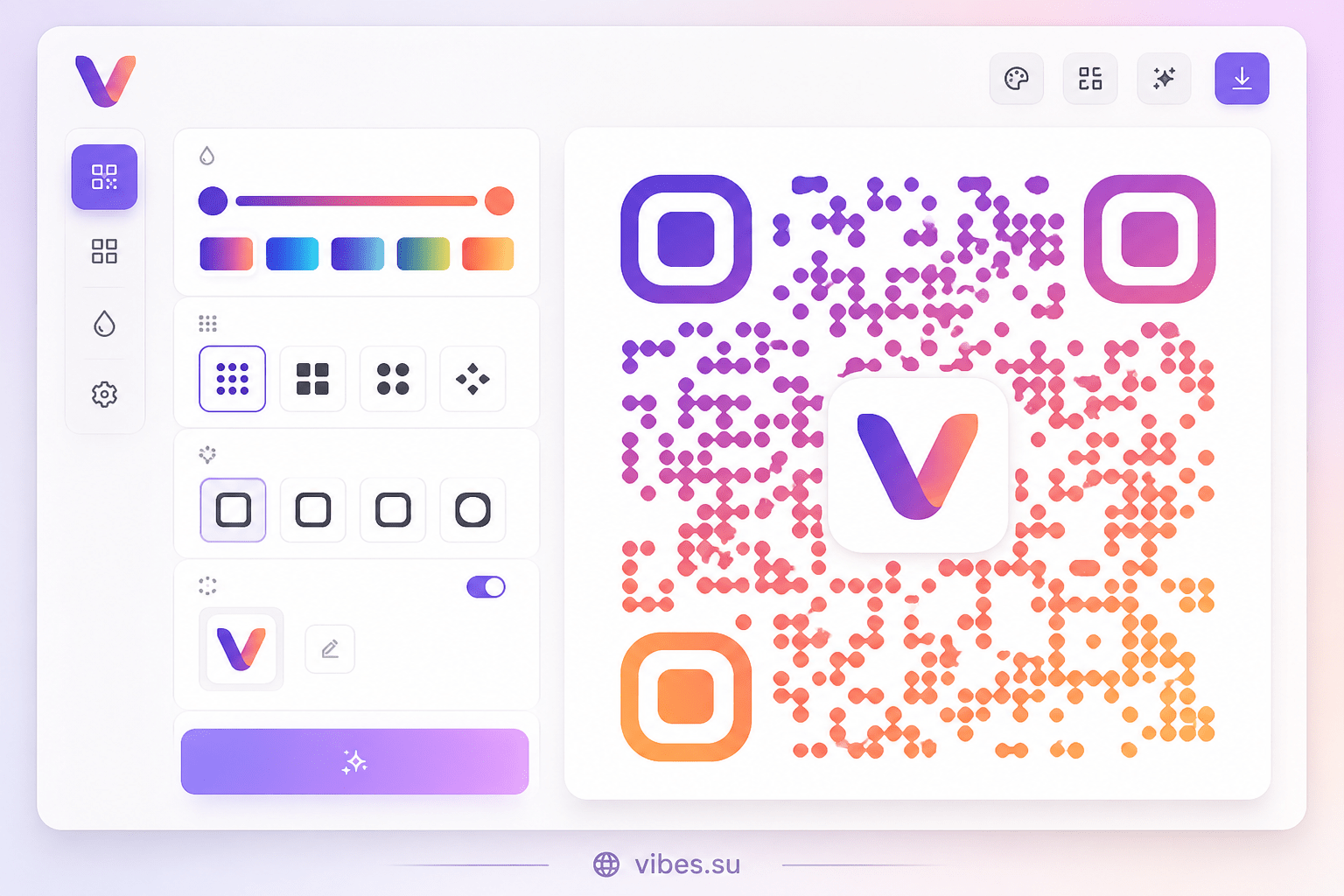
Выберите цвет, форму глаз, градиент, добавьте логотип, если он у вас есть. Vibes поддерживает стили глаз: квадрат, точка, скруглённый, ромб, цветок, лист. Можно добавить рамку, изменить шрифт подписи.
Не переусердствуйте с дизайном. Главное, чтобы QR легко сканировался. Контрастные цвета, чёткие границы, достаточно большой размер. Если QR слишком пёстрый или слишком маленький, телефон может не считать его с первого раза.
Шаг четвёртый. Проверьте QR на своём телефоне
Перед тем как сохранять, отсканируйте QR своим телефоном. Проверьте, что контактные данные корректны, что телефон и email правильные, что ссылка открывается. Если что-то не так, вернитесь и исправьте. Ошибку в QR исправить после печати нельзя, только пересоздавать код.
Шаг пятый. Скачайте и распечатайте
Скачайте QR в высоком разрешении. Распечатайте на визитках, на бейдже, на стенде, на флаере, на упаковке. Если QR будет на экране телефона или планшета, скачайте в PNG. Если для печати, скачайте в SVG или в PDF, чтобы не потерять качество при увеличении.
Шаг шестой. Разместите там, где вас увидят
На визитке — в углу, рядом с именем. На бейдже — на видном месте. На стенде — крупно, чтобы сканировали с расстояния. В подписи email — как картинку со ссылкой. В био-странице — как отдельный блок. В сторис — как наклейку. Всюду, где вас могут увидеть и захотеть сохранить контакт.
Сценарий: нетворкинг на конференции
Вы на отраслевой конференции. За день знакомитесь с тридцатью людьми. У каждого есть визитка, и у каждого — ваша визитка. К вечеру у вас тридцать визиток в кармане, а у них — тридцать ваших. Кто из них сохранит контакт? Процентов десять. Остальные выбросят визитки или забудут, где они лежат.
С vCard-QR картина другая. Вы показываете QR на телефоне. Человек сканирует, сохраняет контакт. Через пять секунд он уже ваш контакт в адресной книге. Вы не тратите время на диктовку, не тратите деньги на визитки. Тридцать знакомств — тридцать сохранённых контактов.
Через месяц после конференции вы можете отправить этим людям сообщение или письмо. Они вас помнят, потому что контакт сохранён. Если бы вы раздали визитки, половина не помнила бы, кто вы. vCard-QR решает проблему забывания.
Сценарий: мастер маникюра и возврат клиентов
Клиентка пришла на первый визит. Вы сделали маникюр, она довольна, собирается уходить. Вы показываете QR на телефоне или на визитке: «Сохраните мой контакт, чтобы записаться в следующий раз». Она сканирует, контакт сохраняется. Через три недели она хочет записаться. Открывает контакты, находит вас, звонит или пишет.
Без vCard-QR она бы сказала: «Я потеряла ваш номер, найдите меня в ВК». Или не сказала бы вообще, а пошла к другому мастеру. Потерянный контакт — это потерянный клиент. vCard-QR предотвращает эту потерю.
Если в vCard добавить ссылку на био-страницу с расписанием и записью, клиентка может записаться сама, без звонка. Один скан — контакт сохранён, второй клик — запись сделана.
Сценарий: фотограф на свадьбе
Вы фотографируете свадьбу. Гости видят вас с камерой, некоторые хотят узнать, сколько стоит ваша работа, или просто сохранить контакт для будущих съёмок. Вы не можете отвлекаться от съёмки на диктовку номера.
Решение: QR на бейдже или на визитке, которую вы держите в кармане. Гость сканирует, сохраняет контакт. Через полгода, когда ему понадобится фотограф на крестины или на корпоратив, он открывает контакты и находит вас.
Если в vCard добавить ссылку на портфолио, гость сразу видит ваши работы. Один скан — контакт сохранён, портфолио открыто, заявка отправлена.
Как отследить, кто сохранил контакт
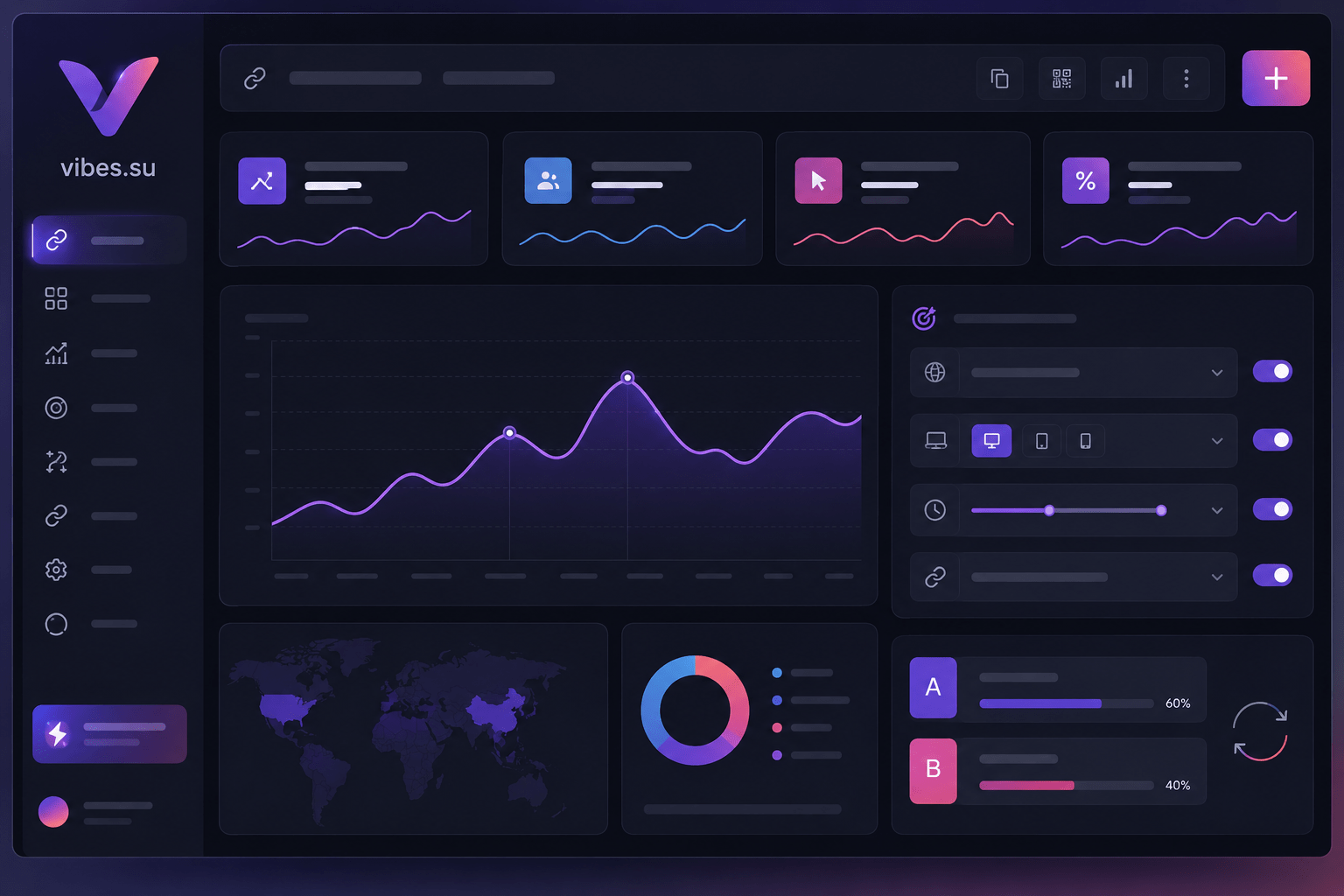
vCard-QR в Vibes — динамический. Это значит, что вы видите статистику сканирований. Сколько раз сканировали, сколько уникальных людей, с каких устройств, из каких стран, в какое время.
Это полезно для понимания, где QR работает лучше. Если на конференции QR сканировали пятьдесят раз, а на визитке — пять, значит, конференция эффективнее. Если QR на бейдже сканируют утром, а на стенде — вечером, вы понимаете, когда аудитория активнее.
Динамический QR можно обновить без перепечатки. Если вы сменили номер телефона или добавили новую соцсеть, вы меняете данные в личном кабинете, а QR остаётся тем же. Люди, которые уже сохранили контакт, увидят обновлённые данные при следующем сканировании. Если они сохранили старый контакт, он останется, но новый скан даст актуальную информацию.
Частые ошибки при создании vCard-QR
Первая ошибка — слишком много полей. Человек сканирует QR, видит двадцать полей, пугается и закрывает. Оставьте минимум: имя, телефон, email, компания, ссылка. Всё остальное — опционально.
Вторая ошибка — неправильные данные. Опечатка в телефоне или email означает, что контакт сохранён, но связаться с вами нельзя. Проверьте всё перед публикацией.
Третья ошибка — маленький QR. Если QR меньше двух сантиметров, телефон может не считать его с первого раза. Для визитки минимум два сантиметра, для стенда — пять и больше.
Четвёртая ошибка — низкий контраст. Светло-серый QR на белом фоне не сканируется. Используйте тёмный цвет на светлом фоне. Инвертированные QR (светлый на тёмном) работают не на всех телефонах.
Пятая ошибка — QR на глянцевой поверхности. Блики мешают сканированию. Используйте матовую бумагу или размещайте QR под углом, чтобы не было отражений.
Шестая ошибка — нет призыва к действию. QR сам по себе не говорит, что делать. Добавьте подпись: «Наведите камеру, чтобы сохранить контакт». Без подписи некоторые не понимают, что это vCard, а не просто ссылка.
Седьмая ошибка — не проверили на разных телефонах. QR, который работает на iPhone, может не работать на Android, и наоборот. Проверьте на двух-трёх устройствах перед печатью тиража.
Как использовать vCard-QR в разных каналах
В подписи email. Добавьте QR как картинку со ссылкой. Получатель может отсканировать его с экрана и сохранить контакт. Это удобно, если вы ведёте переписку с клиентами.
В био-странице. Добавьте блок с QR и подписью «Сохранить контакт». Посетитель страницы сканирует и сохраняет. Это дополняет био-страницу, потому что контакт остаётся у клиента, даже если он закроет страницу.
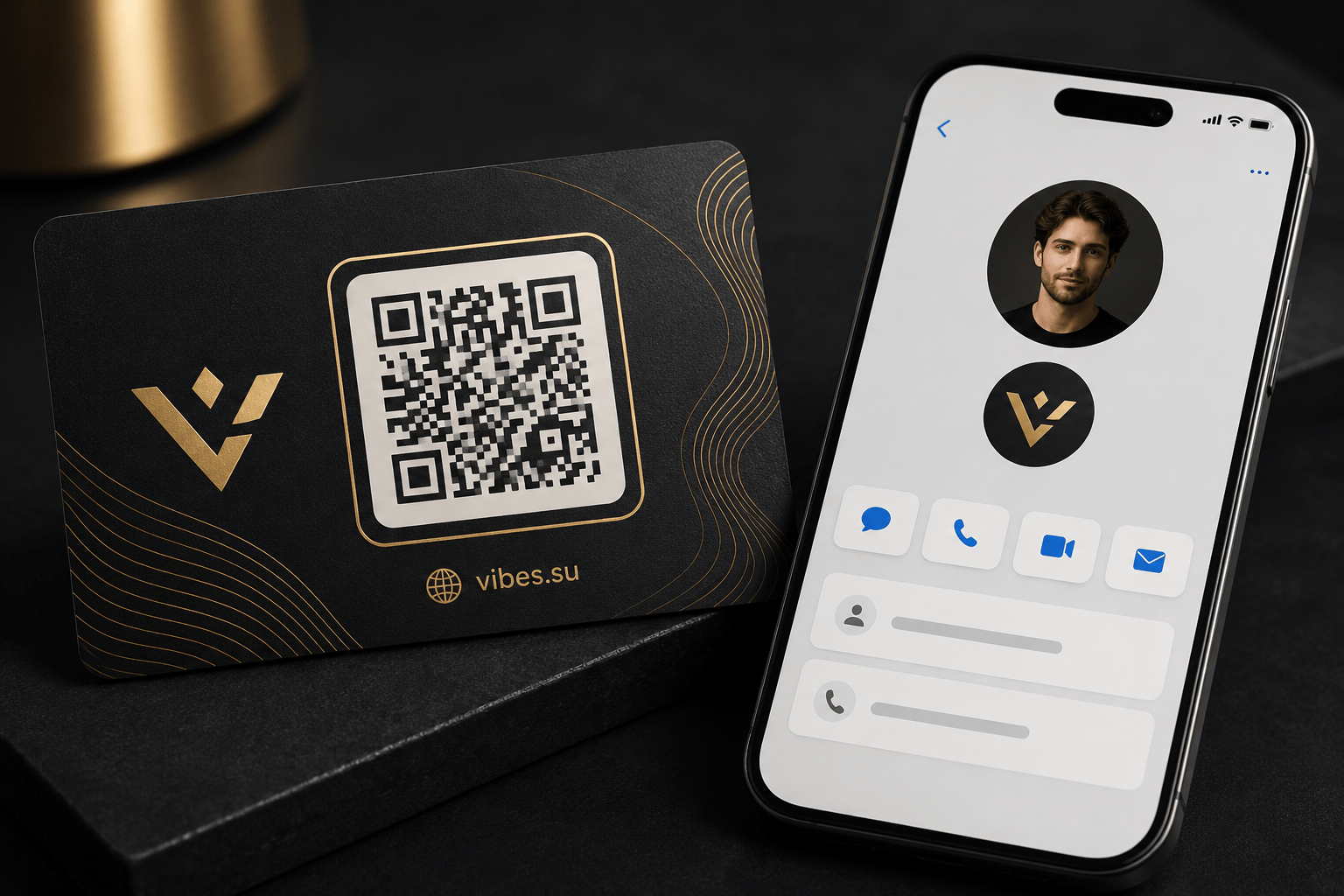
На визитке. Классический сценарий. Визитку могут потерять, а контакт в телефоне — нет. Поэтому QR на визитке ценнее, чем сама визитка.
На упаковке товара. Если вы продаёте товары, QR на упаковке может вести на vCard с контактом для гарантии или для повторной покупки. Клиент сохраняет контакт и возвращается.
На стенде или баннере. Крупный QR, который сканируют с расстояния. Подпись: «Сохраните контакт, чтобы получить консультацию». Это работает на выставках и в торговых центрах.
В сторис и в постах. QR как наклейка или как картинка. Подписчики сканируют с экрана и сохраняют контакт. Это удобно для тех, кто хочет держать вас под рукой.
В презентации. На последнем слайде — QR с vCard. Слушатели сканируют и сохраняют контакт, пока вы отвечаете на вопросы. Это эффективнее, чем раздавать визитки после выступления.
FAQ
Можно ли обновить vCard без пересоздания QR?
Да. Динамический vCard-QR в Vibes можно обновить без перепечатки. Вы меняете данные в личном кабинете, QR остаётся тем же. Люди, которые сканируют его снова, увидят обновлённые данные. Те, кто уже сохранил контакт, увидят старую версию, пока не пересканируют.
Что делать, если клиент не может сохранить контакт?
Проверьте, что QR сканируется. Если сканируется, но контакт не сохраняется, возможно, у клиента старый телефон или браузер, который не поддерживает vCard. В этом случае отправьте контакт вручную или дайте ссылку на био-страницу, где есть все данные.
Как понять, что vCard-QR работает?
Смотрите аналитику: количество сканирований, уникальных пользователей, устройства, страны, время. Если сканирований много, а сохранений мало, возможно, данные в vCard неполные или клиенту неудобно сохранять. Если сканирований мало, проблема в размещении QR.
Можно ли использовать vCard-QR для нескольких человек?
Нет. Один vCard-QR — один контакт. Если у вас несколько сотрудников, создайте отдельный QR для каждого. На тарифе Free доступно десять QR-кодов, этого хватит для небольшой команды. На Pro — сто QR-кодов.
Что делать, если QR сканируют, но не сохраняют контакт?
Возможно, данные в vCard неполные или неправильные. Проверьте, что телефон и email корректны, что имя и компания заполнены. Если клиент сканирует и видит пустые поля, он не станет сохранять. Также проверьте, что QR ведёт на vCard, а не на сайт или на текст.
Можно ли добавить в vCard фотографию?
Да. В Vibes можно добавить фотографию в vCard. Это полезно для нетворкинга, потому что человек запоминает вас визуально. Но не загружайте слишком большое фото, иначе QR станет большим и его будет сложнее сканировать.
Как понять, что QR повреждён?
Отсканируйте его своим телефоном. Если не сканируется или сканируется с трудом, проверьте контрастность, размер и чёткость печати. Если QR напечатан на глянцевой поверхности, блики могут мешать. Если QR повреждён, пересоздайте его и перепечатайте.
Можно ли использовать один vCard-QR на всех мероприятиях?
Да. Один vCard-QR работает везде. Если вы хотите отслеживать, где QR сканируют чаще, создайте отдельные QR для разных мероприятий и добавьте UTM-метки. Тогда в аналитике вы увидите, какое мероприятие дало больше сканов.
Итог
vCard-QR — это простой инструмент, который решает конкретную проблему: клиенты теряют ваши контакты. Визитки выбрасывают, номера забывают, страницы в соцсетях не находят. vCard-QR сохраняет контакт в телефоне клиента за один скан. Это не про технологии, это про то, чтобы вас не теряли.
Создайте vCard-QR, распечатайте на визитке, разместите на стенде, добавьте в подпись email. Проверьте на своём телефоне, что всё работает. Отправьте нескольким клиентам ссылку на QR. Через месяц посмотрите аналитику: сколько сканирований, сколько сохранений. Скорее всего, вы увидите, что контакты не теряются, а клиенты возвращаются.
Создайте vCard-QR в Vibes. На тарифе Free доступно десять QR-кодов с базовой статистикой, включая vCard. Зарегистрируйтесь и создайте первый код за минуту. Тарифы — на странице Тарифы. Если вы хотите узнать, как использовать QR для мероприятий, читайте статью QR-код для мероприятия: как организовать вход и регистрацию. Если вам нужно понять разницу между статическим и динамическим QR, читайте статью Динамический QR-код против статического.