Проблема диктовки пароля от WiFi
Гость заходит в кафе, садится за столик, достаёт телефон. Первое, что ему нужно — подключиться к WiFi. Он поднимает голову, ищет глазами сотрудника, ловит его, спрашивает пароль. Сотрудник диктует: «восемь, четыре, два, ноль, маленькая английская, потом тире, потом…». Гость вводит, ошибается, переспрашивает. Сотрудник диктует снова, уже раздражённо. Гость вводит ещё раз, наконец подключается. Прошло три минуты. Сотрудник отвлёкся от работы. Гость недоволен.
Это происходит в каждом кафе, салоне, клинике, офисе, коворкинге, гостинице. Каждый день. Сотрудники тратят время на диктовку паролей, гости злятся, а атмосфера заведения портится с первых секунд.
Есть решение, которое занимает две минуты на создание и работает годами: QR-код для WiFi. Гость открывает камеру, наводит на код, нажимает «Подключиться». Через пять секунд он уже в сети. Без диктовки, без ошибок, без участия сотрудника.
В этой статье — как создать QR-код для WiFi в Vibes, как добавить логотип заведения, и зачем отслеживать сканирования, даже если WiFi бесплатный.
Что такое QR-код для WiFi и как он работает
QR-код для WiFi — это QR-код, в котором закодированы три параметра: имя сети (SSID), тип шифрования и пароль. Когда гость сканирует код своим телефоном, операционная система распознаёт эти данные и предлагает подключиться к сети. Гость нажимает «Подключиться», и телефон автоматически вводит пароль. Никакой ручной работы.
Это работает на iPhone и Android. Современные смартфоны распознают WiFi QR прямо из камеры, без дополнительных приложений. Гость не устанавливает ничего, не скачивает, не регистрируется. Просто наводит камеру.
Важно: QR-код для WiFi не подключает гостя к сети сам. Он только передаёт телефону данные для подключения. Гость видит системный диалог: «Подключиться к сети Cafe_WiFi?». Он нажимает «Да», и подключение происходит. Это безопасно, потому что гость контролирует процесс.
В Vibes WiFi-QR — это один из типов QR-кодов . Вы выбираете тип WiFi, вводите имя сети, пароль и тип шифрования. Vibes генерирует код. Дальше вы можете настроить дизайн: цвета, форму глаз, градиент, логотип.
Почему логотип на QR-коде важен
QR-код без логотипа — это безликий квадрат. Он работает, но не несёт смысла. Гость видит его и не понимает, что это за код, куда он ведёт, безопасно ли его сканировать.
QR-код с логотипом решает эту проблему. Логотип говорит гостю: это код заведения, он безопасен, он ведёт туда, куда обещано. Это создаёт доверие и снижает барьер для сканирования.
Есть ещё один эффект: брендирование. QR-код с логотипом — это элемент дизайна заведения. Он может быть частью меню, частью вывески, частью раздаточных материалов. Гость видит логотип и запоминает его. Даже если он не сканирует код, он видел бренд.
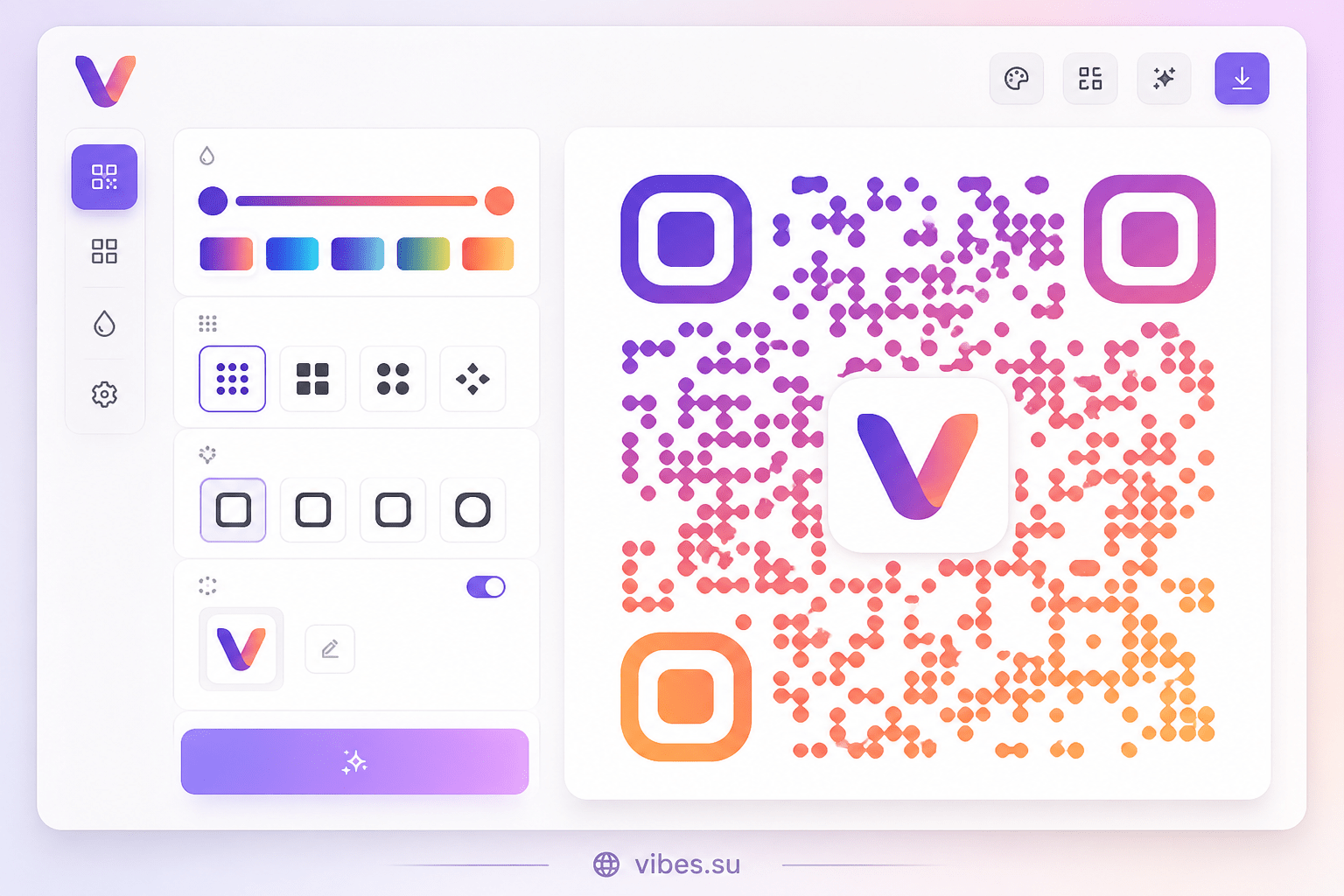
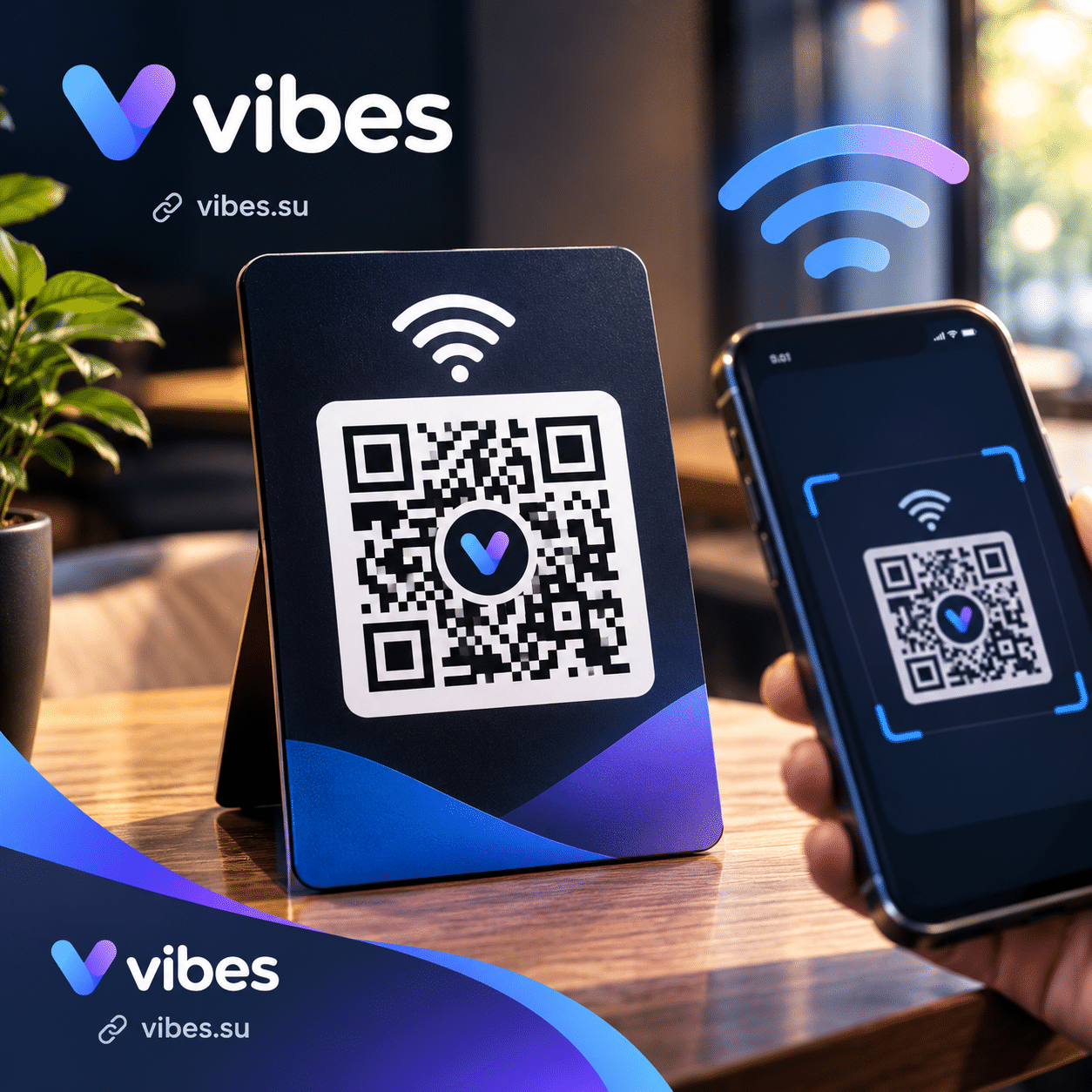
В Vibes можно добавить логотип в центр QR-кода. Логотип не мешает сканированию, если он не слишком большой. Обычно логотип занимает 15-25% площади кода. Vibes автоматически подстраивает структуру кода, чтобы он оставался читаемым.
Помимо логотипа, Vibes позволяет настроить цвета и форму. Вы можете использовать фирменные цвета заведения, выбрать стиль глаз (квадрат, точка, скруглённый, ромб, цветок, лист), добавить рамку с текстом. Всё это делает код частью бренда, а не просто техническим элементом.
Кому нужен WiFi QR с логотипом
Кафе и рестораны. Гости приходят, садятся за столик, хотят подключиться к WiFi. QR на столе или на стене решает проблему без участия официанта. Логотип на коде — это бренд заведения, который гость видит каждый раз, когда смотрит на код.
Салоны красоты и барбершопы. Клиент приходит на стрижку или маникюр, хочет подключиться к WiFi, пока ждёт. QR на стойке администратора или на зеркале решает проблему. Логотип салона на коде — это дополнительный контакт с брендом.
Клиники и стоматологии. Пациенты ждут приёма, хотят подключиться к WiFi. QR в зоне ожидания избавляет администратора от диктовки пароля. Логотип клиники создаёт ощущение профессионализма.
Коворкинги и офисы. Гости и новые сотрудники приходят, нужен WiFi. QR на ресепшене или в переговорной комнате. Логотип компании — это часть корпоративной культуры.
Гостиницы и хостелы. Гость заселяется, хочет подключиться к WiFi. QR в номере или на стойке регистрации. Логотип гостиницы — это элемент гостеприимства.
Магазины и торговые точки. Покупатели хотят подключиться к WiFi для сравнения цен или для связи. QR на кассе или на витрине. Логотип магазина — это дополнительная точка контакта.
Мероприятия и конференции. Участники хотят WiFi. QR на бейдже или на стенде. Логотип организатора — это часть айдентики мероприятия.
Везде, где есть гости и есть WiFi, QR-код с логотипом экономит время и работает на бренд.
Как создать WiFi QR с логотипом в Vibes: пошаговая инструкция
Шаг первый. Подготовьте данные сети
Вам понадобятся три вещи: имя сети (SSID), пароль и тип шифрования. Имя сети — это то, что отображается в списке доступных сетей. Например, Cafe_WiFi или Salon_Guest. Пароль — тот, который вы обычно диктуете гостям. Тип шифрования — обычно WPA или WPA2. Если вы не уверены, посмотрите в настройках роутера.
Проверьте, что пароль правильный. Если вы ошибётесь в пароле, QR будет вести на неправильные данные, и гости не смогут подключиться. Лучше перепроверить дважды.
Шаг второй. Откройте генератор QR-кодов в Vibes
Зайдите в личный кабинет Vibes, перейдите в раздел QR-кодов. Нажмите «Создать QR-код». Выберите тип WiFi из списка типов . В Vibes доступны типы: текст, ссылка, телефон, SMS, email, WhatsApp, FaceTime, WiFi, событие, vCard, криптовалюта, PayPal, UPI, EPC, PIX.
Шаг третий. Введите данные сети
Введите имя сети, пароль и выберите тип шифрования. Если вы хотите, чтобы сеть была скрытой, отметьте соответствующую опцию. Обычно сеть не скрытая, и гость видит её в списке.
Шаг четвертый. Добавьте логотип
Загрузите логотип заведения. Это может быть PNG или SVG. Логотип должен быть простым и контрастным, чтобы он читался на маленьком размере. Не загружайте сложные иллюстрации с мелкими деталями — они не будут видны.
Vibes автоматически разместит логотип в центре QR-кода и подстроит структуру так, чтобы код оставался читаемым. Не делайте логотип слишком большим. Если логотип занимает больше 25% площади, код может не сканироваться.
Шаг пятый. Настройте цвета и стиль
Выберите цвет кода и цвет фона. Контраст должен быть высоким. Тёмный код на светлом фоне работает лучше всего. Инвертированные коды (светлый на тёмном) работают не на всех телефонах, поэтому лучше их избегать.
Выберите форму глаз: квадрат, точка, скруглённый, ромб, цветок, лист. Это визуальная настройка, она не влияет на функциональность. Выберите ту, которая соответствует стилю заведения.
Если хотите, добавьте рамку с текстом. Например, «Подключитесь к WiFi» или «Сканируйте для доступа к сети». Рамка помогает гостю понять, что это за код.
Шаг шестой. Проверьте QR на своём телефоне
Перед тем как сохранять, отсканируйте QR своим телефоном. Проверьте, что появляется предложение подключиться к сети, что имя сети правильное, и что подключение работает. Если что-то не так, вернитесь и исправьте. Ошибку в QR нельзя исправить после печати, только пересоздавать код.
Шаг седьмой. Скачайте и распечатайте
Скачайте QR в высоком разрешении. Для печати используйте SVG или PDF, чтобы код оставался чётким при любом размере. Для экрана или для соцсетей подойдёт PNG.
Распечатайте на стойке, на столе, на стене, на витрине, на бейдже. Размер зависит от расстояния, с которого гость будет сканировать. Если QR на столе, достаточно 3-4 сантиметра. Если на стене, нужно 10-15 сантиметров и больше.
Шаг восьмой. Разместите там, где гость увидит
На столике в кафе — рядом с меню. На стойке администратора — рядом с кассой. На стене в зоне ожидания — на уровне глаз. На витрине — рядом с входом. На бейдже — на видном месте. Везде, где гость может захотеть подключиться.
Добавьте подпись: «Сканируйте, чтобы подключиться к WiFi». Без подписи некоторые гости не понимают, что это за код. Подпись снимает вопрос.
Сценарий: кафе с гостями и официантами
Вы владелец кафе. У вас десять столиков, два официанта, одна касса. Гости приходят, садятся, хотят подключиться к WiFi. Официанты тратят время на диктовку пароля, отвлекаются от заказов, гости злятся.
Вы создаёте WiFi QR с логотипом кафе. Печатаете его на небольших табличках и ставите на каждый столик. Теперь гость садится, видит QR, сканирует, подключается. Официант не участвует. Гость доволен, официант свободен.
Если у вас несколько зон — основной зал, летняя веранда, VIP-комната — вы можете создать отдельные QR для каждой зоны или использовать один код для всей сети. Один код проще, но если у вас разные сети для разных зон, создайте отдельные коды.
Логотип на QR — это бренд. Гость видит логотип каждый раз, когда смотрит на код. Даже если он не сканирует, он запоминает. Это работает на узнаваемость заведения.
Сценарий: салон красоты с клиентами в ожидании
Вы владелец салона красоты. Клиенты приходят на маникюр, стрижку, окрашивание. Часто им нужно подождать 5-10 минут. Они хотят подключиться к WiFi, чтобы проверить сообщения или посмотреть что-то.
Вы создаёте WiFi QR с логотипом салона. Размещаете его на стойке администратора и на зеркале в зоне ожидания. Клиент сканирует, подключается, ждёт с комфортом.
Администратор не тратит время на диктовку. Клиент не отвлекает. Атмосфера в салоне спокойная. Логотип на QR работает на бренд.
Если у вас есть отдельная сеть для гостей и отдельная для сотрудников, создайте QR только для гостевой сети. Это безопаснее.
Сценарий: коворкинг с новыми резидентами
Вы управляете коворкингом. Каждый день приходят новые резиденты, гости, участники мероприятий. Все хотят подключиться к WiFi. Администратор на ресепшене устал диктовать пароль.
Вы создаёте WiFi QR с логотипом коворкинга. Размещаете его на ресепшене, в переговорных комнатах, в зоне кофе. Новый резидент сканирует, подключается, начинает работать. Администратор занимается другими задачами.
Если у вас несколько сетей — для резидентов, для гостей, для мероприятий — создайте отдельные QR для каждой. Разместите их в соответствующих зонах. Это упрощает управление доступом.
Зачем отслеживать сканирования WiFi QR
WiFi бесплатный, зачем его отслеживать? Причин несколько.
Первая: понять, сколько гостей подключается. Если QR сканируют 100 раз в день, значит, WiFi востребован. Если 5 раз, возможно, гости не видят код или он размещён неудачно.
Вторая: понять, в какое время пик. Если сканирования резко растут в обед, значит, в это время больше гостей. Можно усилить персонал или подготовить больше столиков.
Третья: понять, где QR работает лучше. Если у вас несколько QR в разных зонах, вы увидите, какой сканируют чаще. Возможно, один QR нужно переставить в более видное место.
Четвёртая: понять, какие устройства используют гости. Если большинство на iPhone, а ваш QR плохо сканируется на iPhone, вы это заметите по аномально низкому числу сканирований с iPhone.
Пятая: использовать WiFi QR как точку контакта с брендом. Если гость сканирует QR, вы можете показать ему splash-страницу с логотипом, с предложением, с ссылкой на меню или на соцсети. Это превращает утилитарное действие в маркетинговый контакт.
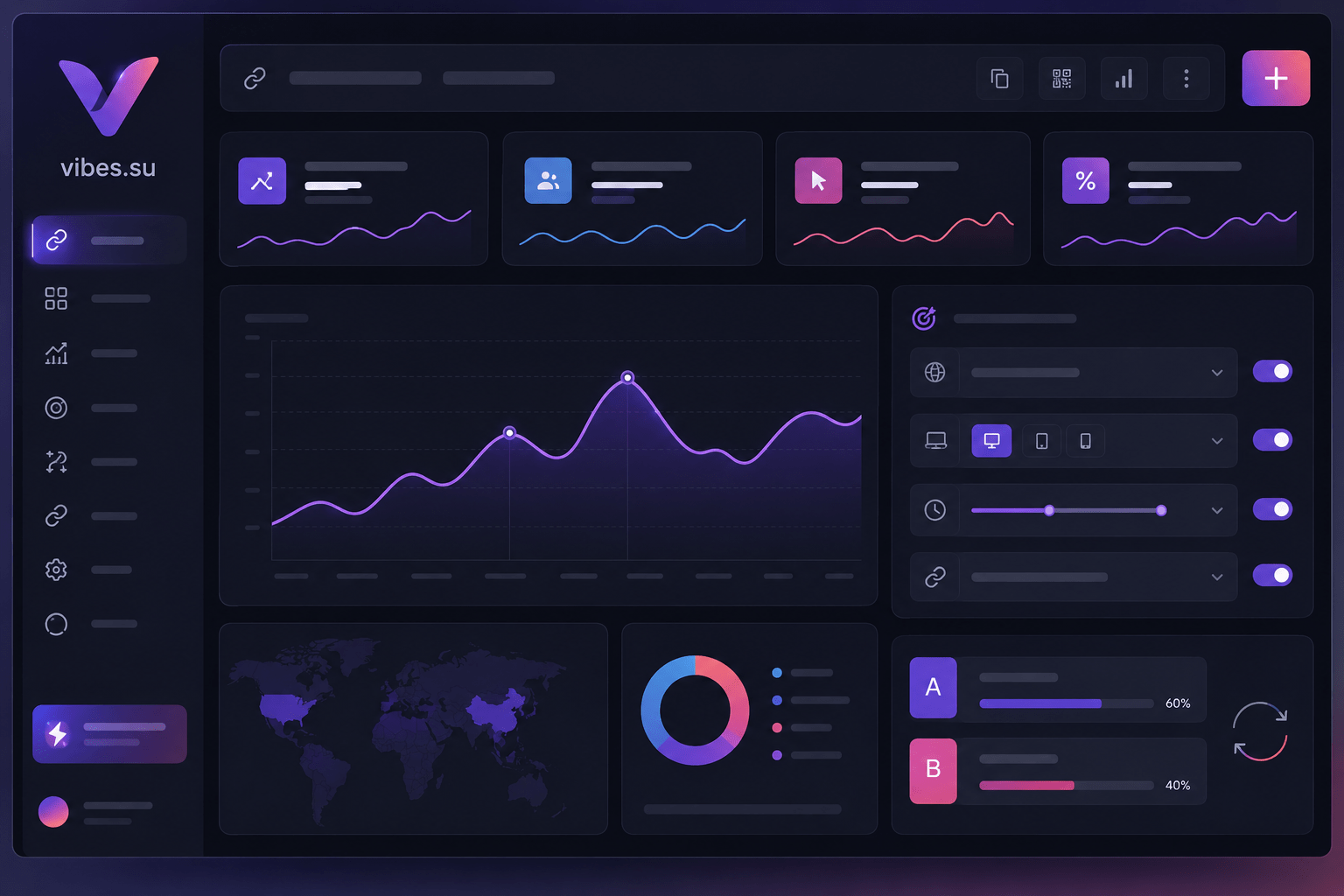
В Vibes WiFi QR динамический, поэтому вы видите статистику сканирований в аналитике. Смотрите её раз в неделю, чтобы понимать, как используется WiFi.
Частые ошибки при создании WiFi QR
Первая ошибка — неправильный пароль. Если пароль в QR не совпадает с паролем сети, гости не смогут подключиться. Проверьте пароль дважды перед созданием кода.
Вторая ошибка — слишком большой логотип. Если логотип занимает больше 25% площади, код может не сканироваться. Уменьшите логотип или создайте более простую версию.
Третья ошибка — низкий контраст. Светло-серый код на белом фоне не сканируется. Используйте тёмный цвет на светлом фоне.
Четвёртая ошибка — маленький размер. Если QR меньше двух сантиметров, телефон может не считать его с первого раза. Для стола минимум три сантиметра, для стены — десять и больше.
Пятая ошибка — QR на глянцевой поверхности. Блики мешают сканированию. Используйте матовую бумагу или размещайте QR под углом.
Шестая ошибка — нет подписи. Гость не понимает, что это за код. Добавьте текст: «Сканируйте для WiFi».
Седьмая ошибка — не проверили на разных телефонах. QR, который работает на Android, может не работать на iPhone, и наоборот. Проверьте на двух-трёх устройствах перед печатью тиража.
Как использовать WiFi QR для маркетинга
WiFi QR — это не только удобство. Это точка контакта с гостем. Вы можете использовать её для маркетинга.
Первый способ: splash-страница. После сканирования QR гость попадает на splash-страницу с логотипом, приветствием, предложением. Например: «Добро пожаловать в кафе! Скачайте наше приложение и получите скидку 10%». Splash-страница в Vibes настраивается: логотип, время разблокировки, авторедирект.
Второй способ: ссылка на меню. Если гость подключается к WiFi, вы можете показать ему электронное меню. Это удобно и для гостя, и для вас: вы обновляете меню в одном месте, а гости всегда видят актуальную версию.
Третий способ: ссылка на соцсети. После подключения к WiFi покажите ссылки на ваши соцсети. Гость может подписаться, пока ждёт заказ.
Четвёртый способ: сбор контактов. Если гость хочет WiFi, он может оставить email или телефон. Это лид-магнит: вы даёте WiFi, он даёт контакт. В Vibes это можно сделать через форму на splash-странице.
Пятый способ: отзывы. После подключения к WiFi покажите ссылку на отзыв в Яндекс.Картах. Гость доволен, оставляет отзыв. Это работает лучше, чем просто просить отзыв на кассе.
Все эти способы работают, потому что гость уже сканировал QR. Он в вашем пространстве. Он готов к взаимодействию.
FAQ
Можно ли создать WiFi QR без логотипа?
Да. Логотип — это опция. Если у вас нет логотипа или вы не хотите его добавлять, создайте обычный WiFi QR. Он будет работать так же, просто без брендирования.
Что делать, если гость не может подключиться?
Проверьте, что QR сканируется и что данные правильные. Если QR сканируется, но подключение не происходит, возможно, у гостя старая версия операционной системы, которая не поддерживает WiFi QR. В этом случае гость может подключиться вручную, но это редкий случай.
Можно ли использовать один WiFi QR для нескольких сетей?
Нет. Один QR — одна сеть. Если у вас несколько сетей, создайте отдельный QR для каждой. На тарифе Free доступно десять QR-кодов, этого хватит для нескольких сетей.
Как понять, что WiFi QR работает?
Смотрите аналитику: количество сканирований, уникальные сканирования, устройства, время. Если сканирований много, значит, гости видят код и используют его. Если сканирований мало, возможно, код размещён неудачно.
Можно ли обновить WiFi QR без пересоздания?
Да, если QR динамический. Вы меняете данные в личном кабинете, QR остаётся тем же. Это полезно, если вы сменили пароль от WiFi: вы обновляете данные, а напечатанные QR продолжают работать.
Работает ли WiFi QR на старых телефонах?
Большинство современных телефонов поддерживают WiFi QR. Старые телефоны (выпущенные до 2017 года) могут не поддерживать. Но таких становится всё меньше. Если у вас много гостей со старыми телефонами, оставьте возможность подключиться вручную.
Можно ли добавить в WiFi QR ссылку на сайт?
WiFi QR кодирует только данные сети: имя, пароль, тип шифрования. Добавить ссылку в сам код нельзя. Но вы можете использовать splash-страницу, которая показывается после подключения. На splash-странице можно разместить ссылки на сайт, соцсети, меню.
Безопасно ли использовать WiFi QR?
Да. QR не подключает гостя к сети автоматически. Он только передаёт телефону данные для подключения. Гость видит системный диалог и сам подтверждает подключение. Это безопасно.
Итог
WiFi QR с логотипом решает простую проблему: гости не могут быстро подключиться к WiFi. Это экономит время сотрудников, снижает раздражение гостей и работает на бренд. Создать такой QR можно за две минуты в Vibes.
Начните с малого: создайте WiFi QR, добавьте логотип, распечатайте на стойке или на столе. Проверьте на своём телефоне, что всё работает. Через неделю посмотрите аналитику: сколько сканирований, в какое время, с каких устройств. Вы увидите, что гости используют QR, а сотрудники больше не тратят время на диктовку.
Создайте WiFi QR с логотипом в Vibes. На тарифе Free доступно десять QR-кодов с базовой статистикой, включая WiFi. Зарегистрируйтесь и создайте первый код за минуту. Тарифы — на странице Тарифы. Если вы хотите узнать, как использовать QR для меню, читайте статью QR-код для меню: как перевести заведение в электронный формат. Если вам нужно понять, как создать QR с логотипом для визитки, читайте статью Как сгенерировать QR-код с логотипом и брендированием.