Введение
Бумажные визитки уходят в прошлое. Их забывают, теряют, они пылятся в ящиках столов, а контакт из них всё равно приходится вбивать в телефон вручную. Электронная визитка vCard решает эту проблему радикально: человек сканирует QR-код или переходит по ссылке и мгновенно получает готовый контакт, который сохраняется в телефонную книгу одним нажатием. Никаких опечаток при вводе номера, никаких потерянных визиток, никаких «а как вас зовут, я забыл». В этой статье разберём, что такое формат vCard, как создать электронную визитку и как использовать её для бизнеса и личного бренда.
Что такое vCard и как она устроена
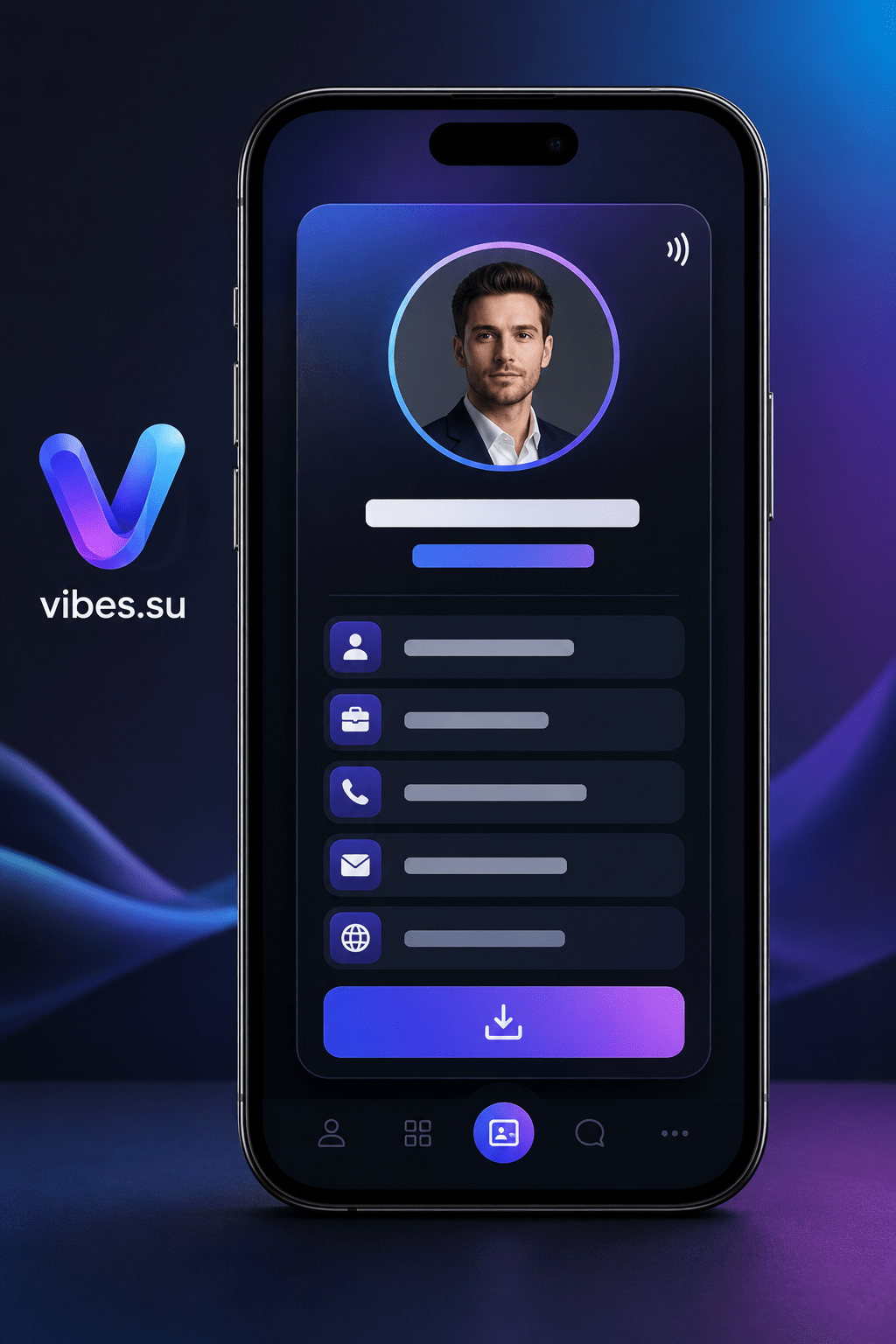
vCard — это стандарт электронной визитки, описанный в спецификации RFC 6350. Это текстовый файл с расширением .vcf, внутри которого в структурированном виде записаны контактные данные: имя и фамилия, должность, название компании, телефоны, email-адреса, URL сайта, ссылки на соцсети, физический адрес, фотография и даже геолокация. Формат поддерживается всеми операционными системами и почтовыми клиентами. Когда вы открываете vCard на смартфоне, система распознаёт формат и предлагает сохранить контакт в адресную книгу. Все поля заполняются автоматически — пользователю остаётся только нажать «Сохранить». Это ключевое преимущество vCard перед ссылкой на сайт-визитку: контакт попадает прямо в телефонную книгу, а не остаётся где-то в истории браузера. Человек, у которого в телефоне сохранён ваш контакт, с большей вероятностью ответит на звонок, потому что видит, кто звонит, а не неизвестный номер. Он увидит ваше имя в мессенджерах, которые синхронизируются с контактами. Вы становитесь не просто ссылкой, а записью в адресной книге — это следующий уровень близости к клиенту.
Какие данные можно включить в vCard
Стандарт vCard поддерживает широкий набор полей. Базовые: имя, фамилия, отчество, должность, название организации. Контактные: рабочий телефон, мобильный телефон, факс, email, URL сайта. Социальные: профили в соцсетях и мессенджерах — historically в спецификации упоминаются Twitter и другие сети, современные реализации позволяют указывать ссылки на любые платформы. Адресные: физический адрес с разбивкой на улицу, город, регион, индекс, страну. Медиа: фотография в кодировке Base64, встроенная прямо в файл. Дополнительные: заметки, день рождения, часовой пояс, геолокация. Не все поля обязательно заполнять. Для деловой визитки достаточно имени, должности, компании, телефона и email. Для личного бренда можно добавить ссылки на Telegram-канал и профиль ВКонтакте. Для офлайн-бизнеса — физический адрес и геокоординаты. Принцип простой: включайте те поля, которые реально нужны получателю для связи с вами. Перегруженная визитка с десятью номерами телефонов только запутывает.
Как создать vCard
Создать vCard можно несколькими способами. Первый — вручную в любом текстовом редакторе. Файл .vcf имеет простой синтаксис: каждая строка начинается с названия поля, двоеточия и значения. Пример минимальной визитки: строка BEGIN:VCARD, затем VERSION:3.0, затем FN:Иван Петров, затем TEL:+79161234567, затем EMAIL:ivan@example.com и строка END:VCARD. Это рабочий вариант, но он требует знания спецификации и чреват опечатками. Второй способ — генератор vCard. Вы заполняете форму в веб-интерфейсе: имя, телефон, email и остальные поля, а сервис формирует корректный файл и предоставляет ссылку для скачивания. Среди инструментов Vibes есть создание vCard-ссылок — вы заполняете поля контакта и получаете прямую ссылку, при переходе по которой у пользователя сразу открывается готовая к сохранению визитка. Это удобнее, чем отправлять файл .vcf: не нужно прикреплять документ к письму или сообщению, достаточно отправить короткую ссылку.
vCard и QR-код: идеальная связка для офлайн-знакомств
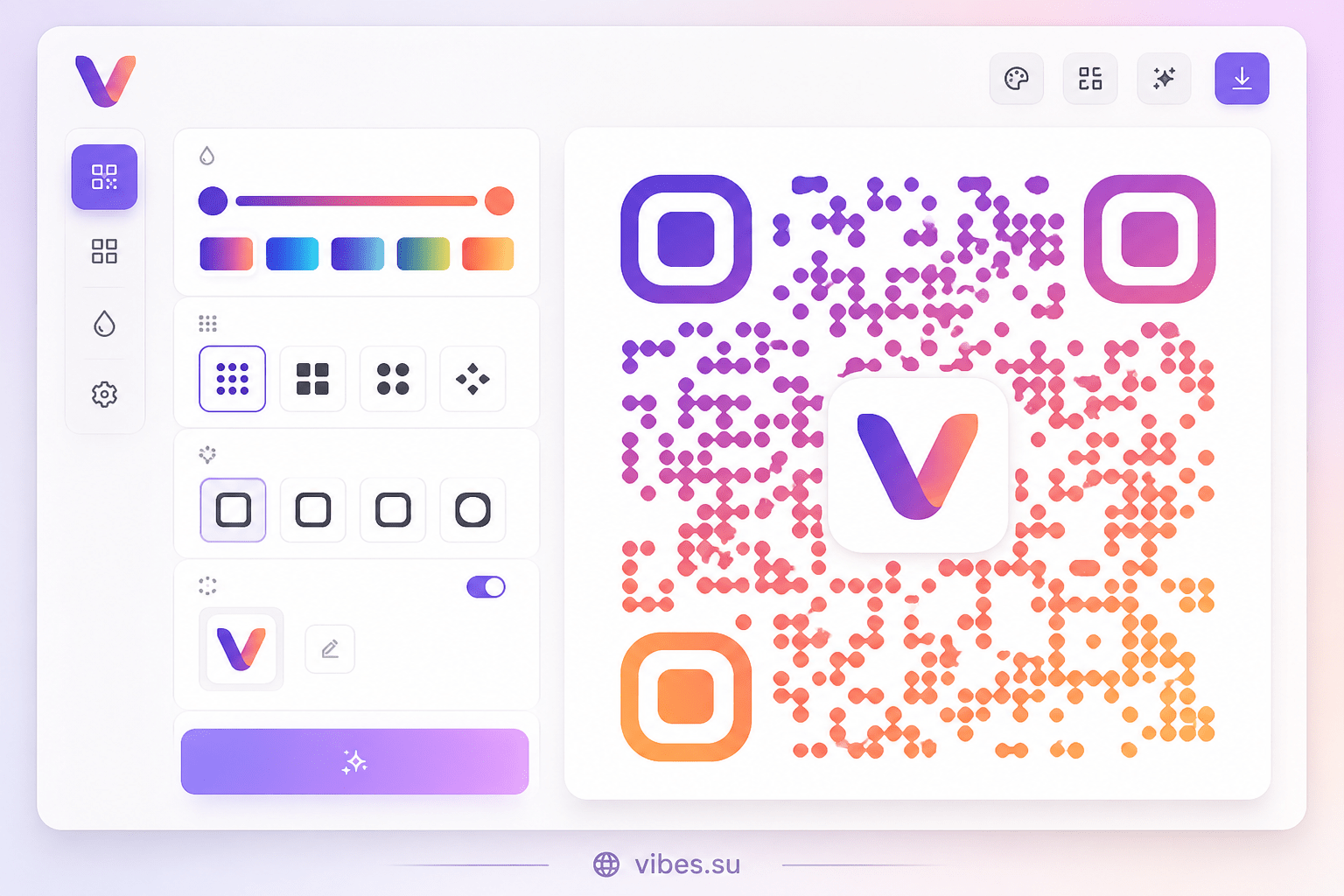
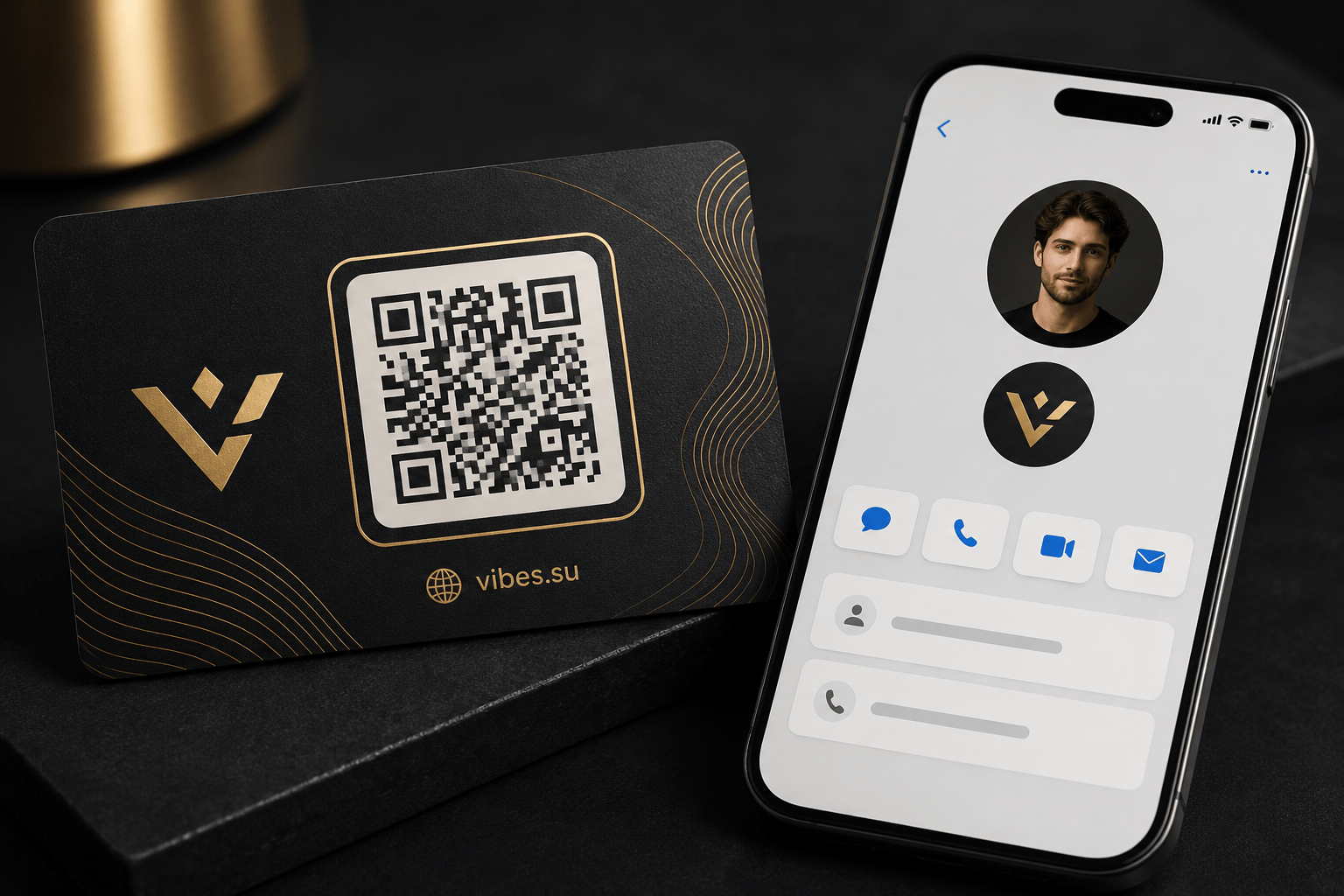
Самый эффективный способ доставки vCard — через QR-код. Разместите код с визиткой на бумажной визитке, бейдже, стенде на конференции, в подписи email, на экране блокировки смартфона. Человек наводит камеру, видит готовый контакт и сохраняет его. Этот процесс занимает 5 секунд — быстрее, чем сфотографировать бумажную визитку и потом вручную вбивать данные. Конверсия из знакомства в сохранённый контакт при использовании QR-кода с vCard в разы выше, чем при обмене бумажными визитками. На конференциях и выставках это особенно заметно: участник проходит десятки стендов, получает стопку бумажных карточек, но вбивает в телефон единицы. QR-код с vCard меняет эту динамику: человек сканирует и сохраняет контакт сразу, пока общается с вами. Шаблон vCard в генераторе QR-кодов Vibes позволяет создать такой код за пару минут: заполнили поля, выбрали дизайн, скачали в PNG или SVG и разместили на любом носителе.
Динамическая vCard: обновление контактов без смены QR-кода
Статическая vCard хранит данные непосредственно в QR-коде. Если вы сменили номер телефона или должность, код нужно генерировать заново, а все напечатанные экземпляры теряют актуальность. Динамическая vCard решает эту проблему: QR-код ведёт на ссылку, которая всегда отдаёт актуальную версию визитки. Вы меняете данные в панели управления — и тот же самый код начинает показывать новую информацию. Это особенно ценно для тиражей: напечатали тысячу визиток, а через месяц сменили офис — просто обновили адрес в vCard-ссылке, и все визитки продолжают работать. Ссылки vCard в Vibes по умолчанию динамические: вы можете редактировать контактные данные в любой момент, не меняя URL и не перепечатывая QR-коды.
Где использовать vCard: сценарии для бизнеса и личного бренда
Самый очевидный сценарий — деловая визитка. Предприниматель, консультант, фрилансер размещает QR-код с vCard на визитке и получает конверсию в сохранённые контакты близкую к ста процентам. Второй сценарий — бейджи участников конференций. Организаторы печатают на бейдже QR-код с vCard участника, и обмен контактами происходит мгновенно. Третий — корпоративная подпись в email. Ссылка на vCard в подписи к письму позволяет получателю сохранить контакт отправителя в один клик. Четвёртый — витрина или ресепшн. QR-код с визиткой компании на стойке администратора: посетитель сканирует и сохраняет контакты, даже если администратор занят. Пятый — упаковка товара. Производитель размещает QR-код с контактами службы поддержки прямо на коробке: клиент сканирует и получает готовый номер для звонка или чат в Telegram. Шестой — био-страница. Кнопка «Сохранить контакт» на мультиссылке ведёт на vCard, и посетитель добавляет вас в телефонную книгу, не покидая страницу. Все эти сценарии объединяет одно: вы убираете трение между желанием сохранить контакт и действием по его сохранению.
Аналитика vCard-ссылок
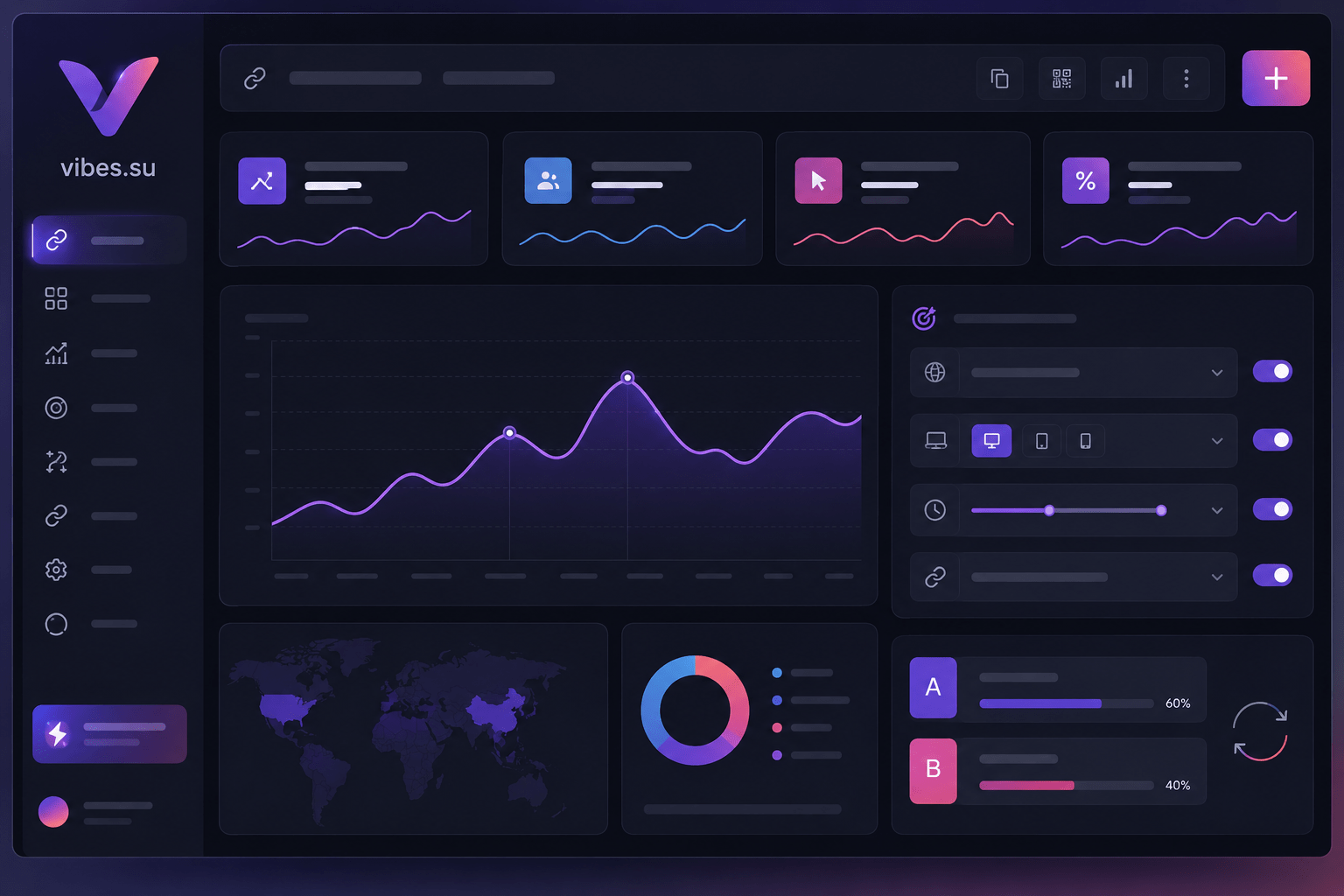
Одно из преимуществ динамической vCard перед статическим файлом — возможность отслеживать статистику. Вы видите, сколько раз открыли вашу визитку, из каких городов и стран, с каких устройств, в какое время. Это позволяет оценить эффективность разных каналов распространения: сравнить, сколько сохранений пришло с визиток на конференции и сколько из email-рассылки. С UTM-метками аналитика становится ещё точнее: вы знаете, с какого конкретно мероприятия или письма пришли сохранения. Эти данные помогают понять, какие каналы нетворкинга работают лучше всего, и перераспределить усилия. Аналитика vCard-ссылок Vibes интегрирована в общий дашборд платформы, что позволяет видеть картину целиком: переходы по коротким ссылкам, сканирования QR-кодов и сохранения контактов в одном интерфейсе.
Стандарты и совместимость
vCard существует в трёх версиях: 2.1, 3.0 и 4.0. Версия 3.0 — самая распространённая и поддерживается всеми устройствами. Версия 4.0 добавляет новые поля, но может некорректно открываться на старых устройствах. Если вы создаёте визитку для широкой аудитории, выбирайте версию 3.0 — это гарантирует, что контакт откроется на любом смартфоне. Отдельный вопрос — поддержка кириллицы. Исторически vCard использовала кодировку Quoted-Printable для нелатинских символов, что могло приводить к кракозябрам при открытии. Современные реализации корректно работают с UTF-8, и кириллица отображается без проблем. При создании vCard через генератор эти технические детали берёт на себя сервис — вы просто заполняете поля на русском языке, а файл формируется с правильной кодировкой.
Часто задаваемые вопросы
Чем vCard-ссылка отличается от скачивания файла .vcf? Ссылка работает быстрее и удобнее. При переходе по vCard-ссылке браузер или система сразу распознают формат и предлагают сохранить контакт, без промежуточного скачивания файла в память устройства. Файл .vcf нужно скачать, найти в загрузках, открыть — лишние шаги, на которых пользователи теряются. Ссылка исключает эти шаги.
Можно ли в vCard указать несколько номеров телефона? Да, можно указать несколько телефонов с разными типами: рабочий, мобильный, домашний, факс. При сохранении контакта все номера будут добавлены в соответствующие поля телефонной книги. То же касается email-адресов и физических адресов.
Как vCard взаимодействует с Telegram и другими мессенджерами? Когда пользователь сохраняет ваш контакт через vCard, вы появляетесь в его адресной книге. Мессенджеры, которые синхронизируются с контактами — Telegram, WhatsApp, Viber — увидят вас как сохранённый контакт. Пользователю не нужно вручную искать вас в мессенджере: если ваш номер привязан к аккаунту, вы появитесь в списке чатов автоматически.
Можно ли встроить фотографию в vCard? Да, стандарт поддерживает встраивание изображения в кодировке Base64 прямо в файл. При сохранении контакта фотография будет установлена как аватар в телефонной книге. Это повышает узнаваемость: когда вы звоните, на экране отображается ваше фото, а не безликая заглушка.
Безопасно ли делиться vCard-ссылкой публично? Да, vCard содержит только ту информацию, которую вы в неё внесли. Это эквивалент бумажной визитки, которую вы даёте незнакомому человеку. Не включайте в vCard конфиденциальные данные — личный номер телефона, если вы не готовы его публиковать, или домашний адрес. Для публичных визиток используйте рабочие контакты.
Как vCard работает на iPhone и Android? На обеих платформах поддержка встроенная. При переходе по vCard-ссылке или открытии файла .vcf система предлагает сохранить контакт в стандартное приложение «Контакты». Все поля распознаются автоматически. Никаких дополнительных приложений устанавливать не нужно.